
Ak chcete zabrániť neoprávnenému použitiu databázy programu Access, môžete databázu zašifrovať nastavením hesla. Ak poznáte heslo zašifrovanej databázy, môžete databázu dešifrovať a odstrániť jej heslo. Tento článok vysvetľuje oba spôsoby.
V starších verziách programu Access bolo možné vytvoriť používateľské kontá a heslá pomocou funkcie používateľskej úrovne zabezpečenia. Tento článok sa nezaoberá používateľskou úrovňou zabezpečenia, ktorá nie je k dispozícii pri použití tohto formátu súboru .accdb .
Ak zašifrujete databázu a potom stratíte heslo, databázu nebudete môcť používať. Heslo databázy nemožno odstrániť, ak heslo nepoznáte.
Obsah článku
- Prehľad
- Šifrovanie databázy pomocou hesla
- Šifrovanie rozdelenej databázy
- Otvorenie a dešifrovanie databázy
- Odstránenie hesla z databázy
Prehľad
Nástroj na šifrovanie zabezpečuje, aby údaje neboli čitateľné pre iné nástroje, a nastaví heslo požadované na použitie databázy. Nezabúdajte na tieto pravidlá:
- Funkcia šifrovania sa používa len na databázy vo formáte
.accdbsúboru. - Nástroj používa účinnejší algoritmus šifrovania než predchádzajúce verzie Accessu.
Šifrovanie databázy pomocou hesla
Postup v tejto časti vysvetľuje, ako vytvoriť a použiť heslo pre počítačovú databázu Accessu.
Šifrovanie databázy
Otvorte databázu vo výhradnom režime.
Postupujte takto:
- Na karte Súbor kliknite na položku Otvoriť.
- V dialógovom okne Otvorenie vyhľadajte súbor, ktorý chcete otvoriť, a potom tento súbor vyberte.
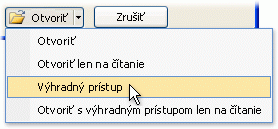
- Kliknite na šípku vedľa tlačidla Otvoriť a potom na položku Otvoriť s výhradným prístupom. Ponuka je znázornená na nasledujúcom obrázku.
Na karte Súbor kliknite na položku Informácie a potom na položku Zašifrovať heslom. Zobrazí sa dialógové okno Nastavenie hesla databázy.
Zadajte heslo do poľa Heslo a potom ho znova zadajte do poľa Overiť a kliknite na tlačidlo OK.
Poznámka
- Používajte silné heslá, ktoré pozostávajú z malých a veľkých písmen, číslic a symbolov. Jednoduché heslá tieto prvky neobsahujú. Napríklad je
Y6dh!et5silný aHouse27je slabý. Heslá by mali obsahovať aspoň8znaky. Ešte lepšie je použiť prístupovú frázu, ktorá používa14viac znakov. - Nezabudnite heslo. Ak ho zabudnete, spoločnosť Microsoft ho nedokáže obnoviť. Všetky napísané heslá uložte na bezpečné miesto oddelene od informácií, ktoré chránia.
- Používajte silné heslá, ktoré pozostávajú z malých a veľkých písmen, číslic a symbolov. Jednoduché heslá tieto prvky neobsahujú. Napríklad je
Šifrovanie rozdelenej databázy
Ak chcete šifrovať rozdelenú databázu, zašifrujte klientsku aj serverovú databázu. Po zašifrovaní serverovej databázy znova vytvorte prepojenia na jej tabuľky.
- Pomocou krokov v téme Šifrovanie databázy pomocou hesla zašifrujte serverovú databázu.
- V klientskej databáze odstráňte prepojenia na tabuľky v serverovej databáze a potom prepojenia na ne znova vytvorte. Access pri opätovnom vytváraní prepojení zobrazí výzvu na zadanie hesla serverovej databázy.
- Po opätovnom vytvorení prepojení na tabuľky zašifrujte klientsku databázu pomocou krokov uvedených v téme Šifrovanie databázy pomocou hesla.
Otvorenie a dešifrovanie databázy
Nezabudnite heslo. Ak ho zabudnete, neexistuje spôsob, ako ho získať.
- Otvorte zašifrovanú databázu rovnakým spôsobom ako ľubovoľnú inú databázu. Zobrazí sa dialógové okno Vyžaduje sa heslo.
- Do poľa Zadajte heslo databázy zadajte svoje heslo a potom kliknite na tlačidlo OK.
Odstránenie hesla z databázy
Poznámka
Keď odstránite heslo z databázy, môžete ho kedykoľvek obnoviť alebo ho nahradiť iným heslom podľa postupu v časti Šifrovanie databázy pomocou hesla.
Odstránenie hesla
Otvorte databázu vo výhradnom režime.
Postupujte takto:
- Na karte Súbor kliknite na položku Otvoriť.
- V dialógovom okne Otvorenie vyhľadajte súbor, ktorý chcete otvoriť, a potom tento súbor vyberte.
- Kliknite na šípku vedľa tlačidla Otvoriť a potom na položku Otvoriť s výhradným prístupom. Ponuka je znázornená na nasledujúcom obrázku.
Na karte Súbor kliknite na položku Informácie a potom na položku Dešifrovať databázu. Zobrazí sa dialógové okno Zrušenie nastavenia hesla databázy.
Do poľa Heslo zadajte heslo a potom kliknite na tlačidlo OK.