
Tento článok popisuje postup prenosu údajov z počítačovej databázy Accessu do webovej aplikácie Accessu, aby ich bolo možné zdieľať s priateľmi a kolegami v internetovom prehliadači.
Nepoužívate webovú aplikáciu Accessu? Hľadáte informácie o importovaní údajov do počítačovej databázy Accessu? V takom prípade si pozrite tému Import údajov alebo prepojenie s údajmi v inej databáze programu Access.
|
Dôležité Access Services 2010 a Access Services 2013 sa odstraňujú z nasledujúceho vydania SharePointu. Odporúčame nevytvárať nové webové aplikácie a migrovať existujúce aplikácie na alternatívnu platformu, ako je napríklad Microsoft Power Apps. Údaje Accessu môžete zdieľať s Dataverse, čo je cloudová databáza, na ktorej môžete vytvárať aplikácie Power Platform, pracovné postupy Automate, virtuálnych agentov a ďalšie funkcie pre web, telefón alebo tablet. Ďalšie informácie nájdete v téme Začíname: Migrácia údajov Accessu do Dataverse. |
|---|
Importovanie údajov do webovej aplikácie Accessu
Skôr než začnete, mali by ste vziať do úvahy niekoľko vecí:
- Access do webovej aplikácie neimportuje vzťahy v tabuľke, vypočítané stĺpce, overovacie pravidlá, predvolené hodnoty, polia prílohy, polia OLE objektov a niektoré iné staršie typy údajov.
- Access zachová vyhľadávania, takže ak máte tabuľky so vzťahmi, pred importom tabuliek do webovej aplikácie skontrolujte pomocou vyhľadávacích polí, či sú vzťahy nastavené.
Tieto predbežné údaje sú odhliadnuc od toho, ako vykonať import:
Ak ste už webovú aplikáciu Accessu spustili, otvorte ju v Accesse (v prehliadači kliknite na položku Nastavenie prispôsobenia>v Accesse) a potom kliknite na položku Domovská>tabuľka.
Ak sa stránka Pridať tabuľky nezobrazuje , kliknite na položku Domovská>tabuľka.
Na strane Pridať tabuľky (prvá vec, ktorú uvidíte pri vytváraní novej vlastnej aplikácie) môžete importovať údaje z iných accessových databáz, excelových zošitov, zdrojov údajov ODBC, súborov Text/CSV a zoznamov SharePointu.
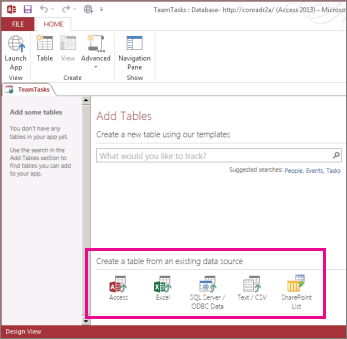
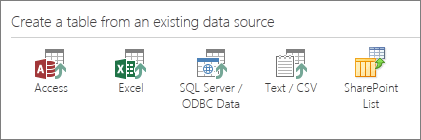
V časti Vytvoriť tabuľku z existujúceho zdroja údajov kliknite na položku Access.
Poznámka
Ak chcete importovať z iných zdrojov údajov ako z Accessu, kliknite na požadovaný zdroj údajov a postupujte podľa krokov sprievodcu.
Otvorí sa dialógové okno Získať externé údaje – databáza Accessu.
V dialógovom okne Získať externé údaje – databáza Accessu kliknite na položku Prehľadávať, vyberte počítačovú databázu Accessu, z ktorej importujete, a kliknite na položku Otvoriť.
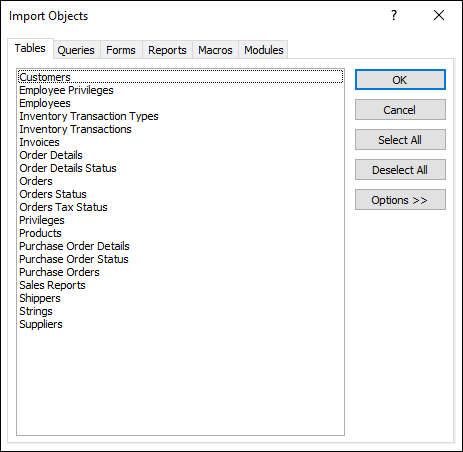
Otvorí sa dialógové okno Import objektov.
Poznámka
Z počítačovej databázy Accessu môžete do webovej aplikácie Accessu importovať iba tabuľky. Nemôžete importovať žiadny iný typ objektu.
V dialógovom okne Importovať objekty na karte Tabuľky vyberte tabuľky, ktoré chcete importovať.
Ak chcete výber objektu zrušiť, kliknite na objekt ešte raz.Kliknutím na položku OK spustite proces importu.
V prípade akýchkoľvek problémov Access importuje údaje a zobrazí chybové hlásenia.Access zobrazí nové tabuľky na ľavej strane obrazovky a pre každú z nich vytvorí predvolené zobrazenia. V tomto bode je najlepšie kliknúť na položku Domov>spustiť aplikáciu. V prehliadači kliknite na nové tabuľky a zobrazenia a skontrolujte celkový vzhľad. Ak chcete urobiť zmeny v predvolených zobrazeniach, zatvorte prehliadač a prispôsobte webovú aplikáciu v Accesse.
Poznámka
- Importovanie údajov do webovej aplikácie Accessu vždy vytvorí novú tabuľku s predvolenými zobrazeniami Zoznam a Údajový hárok.
- Pomocou Sprievodcu importom v aplikácii nie je možné pripojiť údaje do existujúcich tabuliek. Údaje však môžete importovať do novej tabuľky a potom vykonať niektorú z týchto akcií:
- Použite zobrazenia údajového hárka na kopírovanie a prilepenie údajov do cieľovej tabuľky alebo
- použite akciu VytvoriťZáznam v údajovom makre na pridanie importovaných údajov do cieľovej tabuľky.
Tip
Medzi novými a existujúcimi tabuľkami vytvorte vyhľadávania a začnite údaje spájať. Ak predvolené zobrazenia tabuľky neboli upravené z pôvodného zobrazenia, Access pridá príslušné ovládacie prvky "súvisiace údaje", ktoré vám pomôžu začať používať údaje.
Dostupné operácie s externými údajmi vo webových aplikáciách a počítačových databázach Accessu
Táto tabuľka poskytuje rýchly prehľad o tom, aké typy súborov je možné importovať alebo prepájať s webovými aplikáciami alebo počítačovými databázami Accessu.
| Webové aplikácie Accessu dokážu importovať... | Webové aplikácie Accessu dokážu vytvárať prepojenia s... | Počítačové databázy dokážu importovať... | Počítačové databázy dokážu vytvárať prepojenia s… | |
|---|---|---|---|---|
| Microsoft Excel |

|
|
(iba na čítanie) |
|
| Microsoft Access |
|
|
|
|
| Databázy ODBC, napríklad SQL Server |
|
|
|
|
| Súbory s textom alebo hodnotami oddelenými čiarkou (CSV) |
|
|
(pridať iba nové záznamy) |
|
| Zoznam SharePoint |
|
(iba na čítanie) |
|
|
| XML |
|
|||
| Údajové služby |
|
(iba na čítanie) |
||
| Dokument HTML |
|
|
||
| Priečinok v Outlooku |
|
|
Postup na importovanie údajov do počítačovej databázy Accessu nájdete v téme Import údajov alebo prepojenie s údajmi v inej databáze Accessu.