
Vyskúšajte si to!
Použite vypočítavané polia v Accesse na zreťazenie údajov zo samostatných polí, napríklad krstného mena a priezviska. alebo na výpočet dátumov, napríklad dátum objednávky plus päť dní.
Vypočítavané polia použite na:
- Vypočítajte hodnoty, ktoré vo vašich údajoch neexistujú.
- Zadajte kritériá pre dotazy.
Skombinujte napríklad údaje o krstnom mene a priezvisku tak, aby sa zobrazili v poli s celým menom, napríklad takto:
[Meno] + " " + [Priezvisko]
Znamienkom plus (+) sa spája hodnota v poli Meno, znak medzery (medzera uzavretá v úvodzovkách) a hodnota v poli Priezvisko.
Alebo vypočítajte množstvo, cenu a sadzbu dane pre každú položku v poradí, aby sa zobrazila celková cena, napríklad takto:
([Množstvo]*[Jednotková cena])+([Množstvo]*[Jednotková cena]*[Sadzba dane])
Poznámka
Výpočet nemôže obsahovať polia z iných tabuliek alebo dotazov. Výsledky výpočtu sú iba na čítanie, ale sú použiteľné ako hodnoty v iných vypočítavaných poliach.
Vypočítavané polia zobrazujú výsledky na základe vybratého typu údajov.
| Typ údajov | Výsledky | Príklad |
|---|---|---|
| Text | Zobrazí vypočítané údaje ako textový reťazec presne tak, ako je zadaný v odkazovaných poliach. | Ak chcete zobraziť celé mená, zreťazte hodnoty z polí krstného mena a priezviska s medzerou medzi nimi. Ak chcete zabezpečiť zoradenie, odstráňte zo začiatku názvu knihy písmená A alebo An. |
| Číslo | Zobrazí vypočítané údaje ako číslo, ktoré možno použiť v iných matematických výpočtoch. | Ak chcete zobraziť minimálnu úroveň zásob, odčítajte priemerné štvrťročné prerušenie od priemerného štvrťročného predaja. |
| Mena | Zobrazí vypočítané údaje vo vybratom formáte meny. | Ak chcete zobraziť celkový súčet objednávok v zadanej mene, vynásobte množstvo objednávok cenou za jednotku. |
| Áno/Nie | Zobrazí vypočítané údaje ako Áno alebo Nie. Ukladá údaje ako booleovskú hodnotu. | Ak chcete zobraziť možnosť Áno , ak celková zľava presahuje minimálnu hodnotu potrebnú na dopravu zdarma , a ak nie, vynásobte celkovú objednávku zľavou a overte minimálnu čiastku nákupu, ktorá sa kvalifikuje na dopravu zdarma. |
| Dátum a čas | Zobrazí vypočítané údaje ako dátum alebo časovú pečiatku. | Ak chcete zobraziť odhadovaný dátum doručenia, pridajte k dátumu objednávky odhadovaný čas doručenia. |
Vyberte tabuľku.

Vyberte položku Kliknutím pridajte>vypočítavané pole a potom vyberte typ údajov.
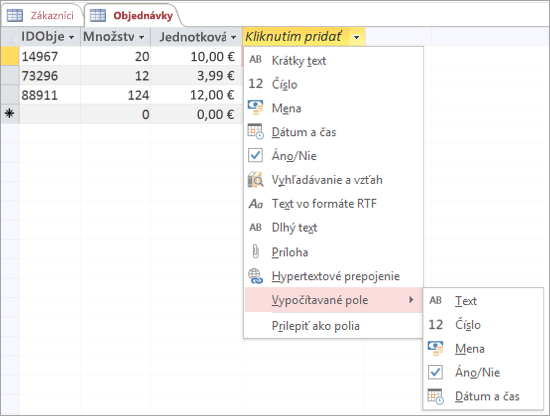
Zadajte výpočet pre pole a potom kliknite na tlačidlo OK.

Zadajte výraz sami alebo vyberte prvky výrazu, polia a hodnoty, ktoré chcete vložiť do poľa úprav výrazu.
Poznámka
Vo vypočítavanom poli nezadávajte výraz znamienkom rovnosti (=).
Do záhlavia poľa zadajte názov vypočítavaného poľa a stlačte kláves Enter.

Poznámka
Ak chcete zmeniť alebo upraviť výstup vypočítavaného poľa, vyberte stĺpec. Potom vyberte položku Polia>Upraviť výraz.
Po pridaní vypočítavaného poľa do tabuľky sa výpočet vykoná pri každom pridaní alebo zmene údajov.