
Vyskúšajte si to!
Poznámka
Informácie na tejto stránke sa vzťahujú len na počítačové databázy Accessu. Webové aplikácie Accessu nepodporujú navigačné formuláre.
Ak často používate tú istú množinu formulárov a zostáv, vytvorte formulár navigácie, ktorý ich zoskupí. Všetko potrebné budete mať na dosah ruky.
- Otvorte počítačovú databázu, do ktorej chcete pridať formulár navigácie.
- Na karte Vytvoriť vyberte v skupine Formuláre položku Navigácia. Potom vyberte požadovaný štýl formulára navigácie.
Pridanie formulára alebo zostavy do navigačného formulára
- Presuňte formulár alebo zostavu z navigačnej tably na kartu Pridať nový .
Access pridá formulár alebo zostavu do nového formulára navigácie. - Tento postup zopakujte pre všetky ďalšie formuláre alebo zostavy, ktoré chcete pridať.
- Vyberte
 .
. - Zadajte názov formulára a vyberte tlačidlo OK.
Formulár sa uloží a názov formulára sa zobrazí na karte nad formulárom.
Zmena menovky v navigačnom formulári
Keď vytvoríte nový formulár navigácie, Access pridá predvolené označenie a pomenuje ho Formulár navigácie. Zmeňte označenie na niečo opisnejšie.
- Vyberte označenie formulára a ak chcete začať s úpravami, vyberte ho znova.
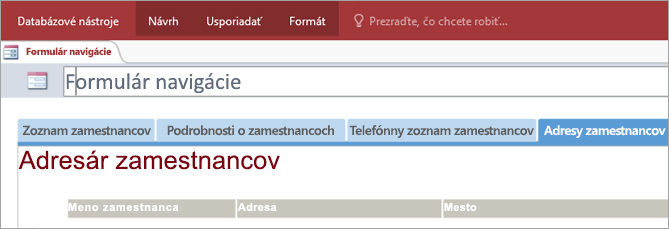
- Upravte označenie tak, aby vyhovovalo vašim potrebám, a potom stlačte kláves Enter.
Použitie vizuálneho motívu v navigačnom formulári alebo zostave
Prispôsobiť databázu a zjednodušiť vyhľadávanie informácií zmenou farieb a písiem používaných vo všetkých formulároch a zostavách. Vyskúšajte farebne zladený motív alebo si vytvorte vlastný.
Na karte Domov vyberte položku Zobraziť > Zobrazenie rozloženia.
Na karte Návrh vyberte položku Motívy.
- Ak chcete zobraziť ukážku motívu, ukážte naň kurzorom.
- Ak chcete zmeniť všetky farby a písma, vyberte motív.
- Ak chcete zmeniť iba farby, vyberte položku Farby a potom vyberte farbu.
- Ak chcete zmeniť iba písma, vyberte položku Písma a potom vyberte štýl textu.
Nastavenie formulára navigácie ako predvoleného formulára zobrazenia
Formulár navigácie je praktickou domovskou stránkou databázy, preto je vhodné otvoriť ho automaticky pri každom otvorení databázy.
- Vyberte položku Možnosti > súboru > Aktuálna databáza.
- V časti Možnosti aplikácie vyberte šípku v poli Formulár zobrazenia a potom vyberte nový formulár navigácie.
- Dokončite kliknutím na tlačidlo OK .
- Na paneli s nástrojmi Rýchly prístup vyberte položku Save .
- Zavrite a znova otvorte databázu.
Formulár navigácie sa otvorí v tom istom čase, takže často používané formuláre a zostavy máte poruke.