
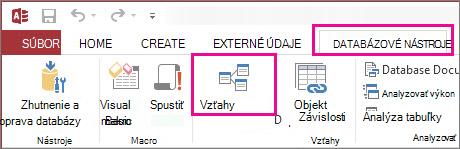
Okno Vzťahy umožňuje definovať vzťah medzi položkami uloženými vo viacerých accessových tabuľkách. Je k dispozícii kliknutím na položkuVzťahydatabázových nástrojov>.
Vzťahy sú ako pravidlá, ktorými sa riadi spôsob pripojenia údajov v databáze. V dobre normalizovanej databáze spracovania objednávok, napríklad s najväčšou pravdepodobnosťou budete mať informácie o zákazníkoch v jednej tabuľke a informácie o objednávkach v inej tabuľke. Chcete sa uistiť, že zákazníci nie sú oddelení od svojich objednávok, však? A nechcete, aby sa vytvorila objednávka, ktorá nemá platného zákazníka pripojeného k tejto objednávke. V okne Vzťahy môžete nastaviť tieto pravidlá tak, aby sa uplatňovali v celej databáze.
Ak ste už vytvorili accessový dotaz , všimnete si, že okno Vzťahy vyzerá podobne ako horná časť Zostavovača dotazov:
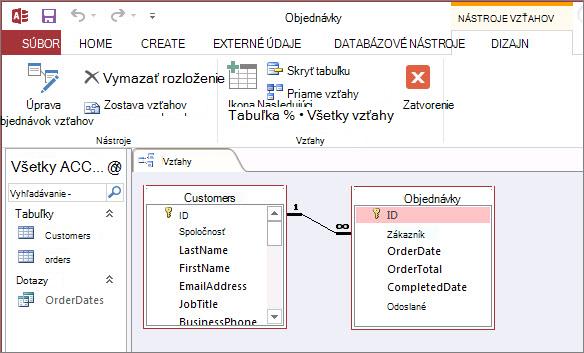
V okne Vzťahy môžete pomocou príkazov na karte Návrh pridať tabuľky do zobrazenia a potom presunúť polia medzi tabuľkami a nastaviť vzťahy. V tomto príklade vzťah umožňuje pripojenie viacerých objednávok ku každému zákazníkovi, ale zabráni vám vytvoriť objednávku pre zákazníka, ktorý neexistuje. Po nastavení týchto pravidiel v okne Vzťahy sa použijú na celú databázu (ak napríklad vytvoríte nový dotaz, spojenia sa automaticky nastavia podľa pravidiel vzťahu).
Poznámka
Odstránením tabuľky z okna Vzťahy sa tabuľka neodstráni z databázy a neodstráni ani vzťahy, ktoré ste už vytvorili.
Činnosti, ktoré môžete robiť
| Úloha | Ako na to |
|---|---|
| Pridanie tabuľky alebo dotazu do okna | Kliknite na položku Návrh>Pridajte tabuľky (zobraziť tabuľku v Accesse), vyberte požadovanú tabuľku alebo dotaz a potom kliknite na tlačidlo Pridať. |
| Odstránenie tabuľky alebo dotazu z okna | Vyberte tabuľku alebo dotaz a potom stlačte kláves DELETE. |
| Skrytie tabuľky alebo dotazu | Kliknite pravým tlačidlom myši na tabuľku alebo dotaz a potom kliknite na položku Skryť tabuľku. |
| Vytvorenie vzťahu | Presuňte pole z jednej tabuľky alebo dotazu do príslušného poľa v inej tabuľke alebo dotaze. |
| Nastavenie vlastností vzťahu | Kliknite pravým tlačidlom myši na čiaru vzťahu medzi dvoma tabuľkami (môže to trvať niekoľko pokusov o to, aby sa trafila presne doprava), a potom kliknite na položku Upraviť vzťah. |
| Odstránenie vzťahu | Kliknite pravým tlačidlom myši na čiaru vzťahu medzi dvoma tabuľkami (môže to trvať niekoľko pokusov o to, aby sa trafila presne doprava), a potom kliknite na položku Odstrániť. |
| Zobraziť všetky vzťahy | Kliknite na položku Navrhnúť>všetky vzťahy. |
| Zobrazenie vzťahov pre konkrétnu tabuľku | Vyberte tabuľku a potom kliknite na položku Návrh>priamych vzťahov. |
| Zobrazenie vzťahov pre jednu tabuľku bez zobrazenia vzťahov pre iné tabuľky | Kliknite na položkuNástroje>návrhu>- Vymazať rozloženie. Pridajte tabuľku, pre ktorú chcete zobraziť vzťahy (Návrhové>vzťahy>- Pridať tabuľky (zobraziť tabuľku v Accesse) a potom kliknite na položku Návrhové>vzťahy>– priame vzťahy. |
| Upravte veľkosť tabuľky tak, aby sa zobrazili ďalšie polia a vzťahy. Poznámka Vyžaduje sa Access pre Microsoft 365. |
Ak chcete automaticky zmeniť veľkosť tabuľky, kliknite pravým tlačidlom myši na tabuľku a vyberte položku Prispôsobiť veľkosti. Prípadne dvakrát kliknite na okraj tabuľky na:
|
| Výber podmnožiny tabuliek Poznámka Vyžaduje sa Access pre Microsoft 365. |
Aby ste sa mohli lepšie sústrediť na určité tabuľky a ich vzťahy:
|
| Používanie kolieska myši Poznámka Vyžaduje sa Access pre Microsoft 365. |
Posúvaním kolieska myši nahor alebo nadol sa posúvajte zvislo. Posúvajte sa vodorovne stlačením klávesu Shift a následným posúvaním kolieska myši nahor alebo nadol. |
Teraz, keď ste v okne Vzťahy rýchlo, zistite, ako vytvoriť, upraviť alebo odstrániť vzťah.