
Táto príručka poskytuje podrobné pokyny a najvhodnejšie postupy na zabezpečenie zjednodušenia ovládania dokumentov vo Worde a sprístupnenie vášho obsahu všetkým používateľom.
Asistent pre zjednodušenie ovládania vám pomôže riešiť problémy so zjednodušením ovládania pri písaní dokumentu. Pomocou neho môžete pridať k obrázkom alternatívny text a umožniť tak ľuďom používajúcim čítačky obrazovky porozumieť obsahu obrázka. Okrem toho poskytuje tipy na používanie písiem, farieb a štýlov, aby boli vaše dokumenty programu Word inkluzívnejšie.
Poznámka
Asistent pre zjednodušenie ovládania je teraz k dispozícii výhradne pre Microsoft Word vo Windowse. Funkcie a pokyny uvedené v tomto článku sa vzťahujú len na verziu Microsoft Word pre Windows.
Obsah tohto článku
Kontrola zjednodušenia ovládania počas práce vo Worde
Používanie farby písma so zjednodušeným ovládaním
Pridanie alternatívneho textu ku grafickým prvkom
Nepoužívajte tabuľky s pevnou šírkou
Použitie vstavaných štýlov nadpisov, podnadpisov a nadpisov
Pridanie textu a obrazovky hypertextového prepojenia so zjednodušeným ovládaním
Vytváranie zoznamov so zjednodušeným ovládaním
Upravovanie priestoru medzi vetami a odsekmi
Testovanie zjednodušenia ovládania pomocou Imerzná čítačka
Kontrola zjednodušenia ovládania počas práce vo Worde
Asistent pre zjednodušenie ovládania je nástroj, ktorý kontroluje obsah a označuje problémy so zjednodušením ovládania v dokumente. Vo Worde sa Asistent pre zjednodušenie ovládania automaticky spúšťa na pozadí, zisťuje problémy so zjednodušením ovládania a odosiela pripomenutia v stavovom riadku.
Vyberte položku Revízia a potom Skontrolovať zjednodušenie ovládania , čím sa otvorí tabla zjednodušenia ovládania, kde môžete skontrolovať a vyriešiť problémy so zjednodušením ovládania.
Ak chcete použiť funkcie popísané v tomto článku, otvorte nový dokument vo Worde alebo prístup k existujúcemu dokumentu.
Používanie farieb písma so zjednodušeným ovládaním
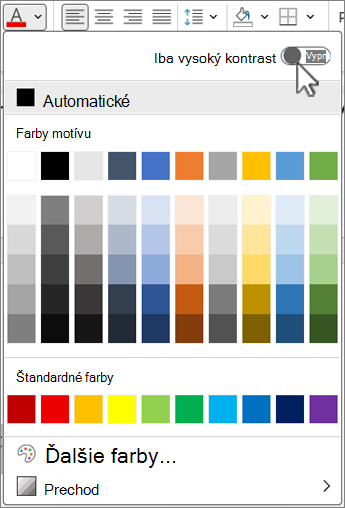
Text v dokumente by mal byť ľahko čitateľný a mal by byť dostatočne kontrastný s farbou pozadia.
- Prejdite na kartu Domov alebo stlačte kombináciu klávesov Alt + H.
- V skupine Písmo vyberte šípku vedľa
 Farba písma.
 - Ak chcete zobraziť iba farby s dostatočným kontrastom, vyberte možnosť Iba vysoký kontrast a prepnutím zapnite režim vysokého kontrastu.
Poznámka
- Keď v okne na výber farby ukážete myšou na ľubovoľnú farbu, popis označí, či má vybratá farba nízky alebo dobrý kontrast s pozadím.
- Asistent zjednodušenia ovládania označuje farby textu so slabým kontrastom a ponúka návrhy na ich zlepšenie.
Pridanie alternatívneho textu do vizuálnych prvkov
Alternatívny text pomáha nevidiacim alebo slabozrakým používateľom porozumieť obsahu vizuálnych prvkov. Tieto vizuálne prvky zahŕňajú obrázky, grafické prvky SmartArt, tvary, skupiny, grafy, vložené objekty, písanie rukou a videá.
- Vyberte obrázok, video alebo iný vizuálny obsah v dokumente.
- Kliknite pravým tlačidlom myši na vizuálny obsah a v kontextovej ponuke vyberte položku Zobraziť alternatívny text .
- Na pravej table vyberte položku Alternatívny text a v jednej alebo dvoch vetách zadajte popis vizuálneho obsahu.
Poznámka
Ak je vizuálny obsah dekoratívny, vyberte položku Označiť ako dekoratívne.
Tip
- Pri sprostredkovaní základných informácií nepoužívajte obrázky s textom. Ak áno, vložte do dokumentu rovnaký text.
- Pomocou alternatívneho textu stručne popíšte obrázok a text a dôvody, prečo sa tam nachádzajú.
- Napíšte presný a stručný alternatívny text, ktorý vysvetľuje obsah a funkciu obrázka.
- Často stačí niekoľko slov. Nepíšte viac ako jednu alebo dve vety.
- Neopakujte text okolo obrázka; Použite výrazy "grafické znázornenie" alebo "obrázok niečoho".
- V prípade zvuku a videa používajte alternatívny text a skryté titulky pre nepočujúcich alebo sluchovo postihnutých používateľov.
- Z diagramov vytvorte obrázky a pridajte alternatívny text. Vyhnite sa zoskupovaniu objektov v diagramoch, pretože zostávajú v poradí prvkov.
Používanie hlavičiek tabuľky
Používajte jednoduchú štruktúru tabuľky s hlavičkami stĺpcov. Vnorené tabuľky, prázdne bunky a zlúčené či rozdelené bunky môžu čitateľa zmiasť a sťažiť jeho sprostredkovanie užitočných informácií.
- Na inserte. vyberte
 Tabuľka.
 - Potiahnutím kurzora cez mriežku vyberte počet riadkov a stĺpcov.
- Po vložení tabuľky vyberte prvý riadok tabuľky.
- On the Table Design tab, select Header Row in the Table Style Options group.
- Prvý riadok sa nastaví ako riadok hlavičky.
Nepoužívajte tabuľky s pevnou šírkou
Používanie tabuliek s pevnou šírkou vo Word súboroch môže spôsobiť viacero problémov so zjednodušením ovládania. Nie sú vhodné prispôsobovať rôznym veľkostiam obrazovky alebo úrovniam priblíženia, takže obsah je ťažko čitateľný v mobilných zariadeniach alebo pri približovaní. S pevnou štruktúrou môžu mať problémy aj čítačky obrazovky, čo môže viesť k zmätku nevidiacim alebo slabozrakým ľuďom. Na dosiahnutie lepšej prístupnosti a prehľadnej štruktúry tabuľky použite flexibilnú šírku.
Vytvorenie tabuľky s flexibilnou šírkou:
- Vyberie celú tabuľku.
- Na karte Rozloženie tabuľky vyberte v skupine Veľkosť bunky položkuPrispôsobiť.
- Vyberte položku Prispôsobiť okno , aby sa prispôsobil okrajom strany alebo položku Prispôsobiť obsah podľa textu v bunkách.
Použitie vstavaných štýlov nadpisov, podnadpisov a nadpisov
Pre nadpis a podnadpis dokumentu použite vstavané štýly nadpisu a nadpisu. Tieto štýly sú navrhnuté tak, aby sa dali jednoducho skenovať vizuálne aj pomocou pomocnej technológie pre ľudí s postihnutím. Nadpisy by mali mať vymedzenú štruktúru a mali by slúžiť ako navigačné orientačné body
- Vyberte text, ktorý chcete formátovať ako názov.
- Vyberte kartu Domov alebo stlačte kombináciu klávesov Alt + H.
- V skupine Štýly vyberte požadovaný štýl.
Poznámka
usporiadať nadpisy v predpísanom logickom poradí; Nevynechávajte úrovne nadpisov. Namiesto poradia Nadpis 3, Nadpis 1 a Nadpis 2 použite radšej poradie Nadpis 1, Nadpis 2 a potom Nadpis 3.
Podrobné pokyny na používanie nadpisov a štýlov nájdete v téme Vylepšenie zjednodušenia ovládania pomocou štýlov nadpisov.
Vytvorenie nápisov odsekov
V programe Word je nápis odseku vizuálnym prvkom, ktorý sa často používa na zdôraznenie alebo zvýraznenie konkrétneho odseku v dokumente. Zvyčajne pozostáva z vodorovnej čiary alebo ozdobného orámovania umiestneného nad alebo pod odsekom.
Táto technika formátovania pomáha upriamiť pozornosť na odsek, vďaka čomu vynikne v porovnaní s okolitým textom. Bannery odsekov je možné prispôsobiť použitím rôznych štýlov čiar, farieb a hrúbok tak, aby vyhovovali návrhu a účelu dokumentu.
- Vyberte text, ktorý chcete prispôsobiť.
- Na karte Domov vyberte šípku nadol vedľa
 Podfarbenie v skupine Odsek .
 - V ponuke Podfarbenie vyberte požadovanú farbu z dostupných možností.
Pridanie textu hypertextového prepojenia a obrazovkových komentárov so zjednodušeným ovládaním
People, ktorí používajú čítačky obrazovky, majú možnosť skontrolovať zoznam prepojení v dokumente. Prepojenia by mali poskytovať jasné a presné informácie o cieli. Môžete tiež pridať obrazovkové komentáre, ktoré sa zobrazia, keď kurzorom myši ukážete na text alebo obrázky s hypertextovým prepojením.
Podrobné pokyny na vytvorenie hypertextových prepojení a obrazovkových komentárov so zjednodušeným ovládaním nájdete v témach Vytváranie prepojení so zjednodušeným ovládaním vo Worde a Vytvorenie alebo úprava hypertextového prepojenia.
Zvýraznite text alebo obrázok, na ktorý chcete pridať prepojenie.
Na karte Vložiť vyberte
 Prepojenie alebo stlačte kombináciu klávesov Ctrl + K.
Prepojenie existujúceho súboru alebo webovej stránky:
- V časti Prepojiť na vyberte existujúci súbor alebo webovú stránku.
- Zadajte adresu webovej stránky alebo vyberte súbor, na ktorý chcete vytvoriť prepojenie.
Prepojenie miesta v tom istom dokumente:
- Vyberte miesto v tomto dokumente v sekcii Prepojiť na .
- V zozname umiestnení v dokumente vyberte položku Nadpisy alebo Záložky , na ktoré sa má vytvoriť prepojenie
V poli Zobrazovaný text zadajte presné a presné informácie o cieľovom umiestnení prepojenia a vyberte tlačidlo OK.
Poznámka
Nepoužívajte texty prepojení, ako napríklad "kliknite sem", "zobraziť túto stránku", "prejsť sem" alebo "ďalšie informácie". Namiesto toho zahrňte celý názov cieľovej stránky.
Vytváranie zoznamov so zjednodušeným ovládaním
Ak chcete zjednodušiť tvorbu dokumentov pre čítačky obrazovky, používajte malé bloky údajov, napríklad zoznamy s odrážkami alebo číslované zoznamy. Vyhnite sa obyčajným odsekom uprostred zoznamov, aby ste predišli nedorozumeniam. To zaisťuje presnú navigáciu a zlepšuje čitateľnosť pre všetkých používateľov.
Zoznam s odrážkami:
- Umiestnite kurzor na miesto, kde chcete začať zoznam s odrážkami.
- Prejdite na kartu Domov alebo stlačte kombináciu klávesov Alt + H.
-
 Odrážky v skupine Odsek
 - Zadajte položky zoznamu. Po každej položke stlačte kláves Enter , čím vytvoríte novú odrážku.
Číslovaný zoznam:
- Umiestnite kurzor na miesto, kde má číslovaný zoznam začínať.
- Prejdite na kartu Domov alebo stlačte kombináciu klávesov Alt + H.
- Select
 Číslovanie v skupine Odsek .
 - Zadajte položky zoznamu. Po každej položke stlačte kláves Enter , čím vytvoríte nový číslovaný bod.
Viacúrovňový zoznam:
- Umiestnite kurzor na miesto, kde sa má začať viacúrovňový zoznam.
- Prejdite na kartu Domov alebo stlačte kombináciu klávesov Alt + H.
- Vyberte
 Viacúrovňový zoznam v skupine Odsek .
 - Zo štýlov zoznamu vyberte typ viacúrovňového zoznamu, ktorý chcete vytvoriť.
- Zadajte položky zoznamu. Po každej položke stlačte kláves Enter , čím vytvoríte nový bod. Ak chcete vytvoriť položku podúrovne, stlačte pred začatím písania kláves Tab .
Úprava medzier medzi vetami a odsekmi
Text na stránke môže vyzerať, akoby text "splýval" (riadky textu sa do seba stiahnú). V záujme jednoduchšieho čítania môžete zväčšiť riadkovanie medzi vetami a pridať medzery pred alebo za odseky.
Vyberte jeden alebo viac odsekov a upravte priestor.
Prejdite na kartu Domov alebo stlačte kombináciu klávesov Alt + H.
V skupine Odseky vyberte ikonu
 Riadkovanie a medzery medzi odsekmi.
Poznámka
V súbore programu Word sa odporúča použiť riadkovanie 1,5.
V rozbaľovacej ponuke vyberte požadované riadkovanie a medzery medzi odsekmi.
Ďalšie informácie nájdete v téme Úprava zarážok a medzier vo Worde.
Testovanie zjednodušenia ovládania pomocou Imerzná čítačka
Imerzná čítačka v Microsoft Worde vylepšuje čitateľnosť pomocou funkcií, ako sú Čítať nahlas, Medzery v texte, Rozdelenie slabík a Zaostrenie na riadok.
- Na karte Zobraziť vyberte
 čítačka.
Ďalšie informácie nájdete v téme Používanie Imerzná čítačka vo Worde.
Pozrite tiež
Vylepšenie zjednodušenia ovládania dokumentov pomocou Asistenta pre prístupnosť
Všetko, čo potrebujete vedieť pre písanie efektívneho alternatívneho textu