Poznámka
Aplikácia na úpravu videa Microsoft Clipchamp je k dispozícii pre osobné kontá a pracovné a školské kontá. Môžete ho používať vo Windowse, Macu, Linux a Chromebooku.
Clipchamp editor videí pre osobné kontá môžete získať prístup prechodom na app.clipchamp.com v okne prehliadača Edge alebo Chrome. Používatelia Windowsu si tiež môžu stiahnuť oficiálnu aplikáciu Microsoft Clipchamp na úpravy v Windows 11 a Windows 10 zariadeniach.
Pozrite si naše video s rýchlym kurzom s ukážkou toho, ako funguje Clipchamp, alebo sa posuňte nadol, kde nájdete podrobné pokyny, ktoré vám pomôžu začať používať funkcie úprav.
Na dosiahnutie najlepších možností
Skôr než začnete používať Clipchamp, odporúčame vám postupovať podľa týchto krokov, aby ste sa uistili, že nastavenia prehliadača sú optimálne pre najlepšie možnosti úprav.
Oboznámenie sa s editorom videa
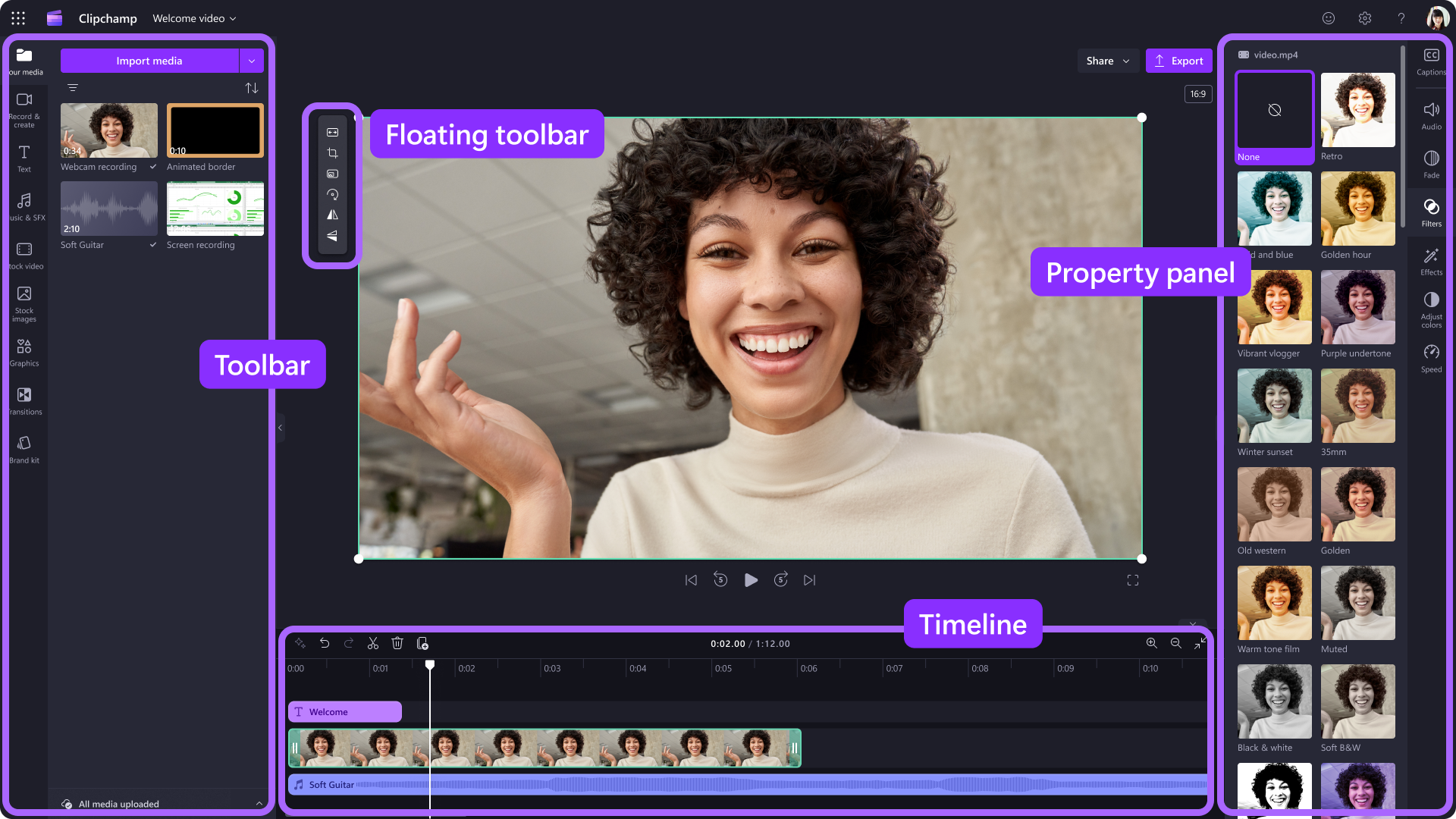
Rozhranie v Clipchamp je príjemné pre začiatočníkov, čo vám pomôže rýchlo nájsť všetky profesionálne funkcie úprav vrátane týchto:
- Časová os
- Panel s nástrojmi
- Plávajúci panel s nástrojmi
- Panel vlastností

Vytvorenie nového videa
Rýchly spôsob, ako začať vytvárať video v Clipchamp, je kliknúť pravým tlačidlom myši na mediálny súbor vo Windows Prieskumníkovi a kliknúť na úpravu pomocou tlačidla Clipchamp alebo kliknúť na možnosť vytvoriť video v mediálnom súbore v aplikácii Fotografie vo Windowse. Týmto sa spustí nové video v Clipchamp s mediálnym súborom, ktorý sa už načítal v knižnici médií a na časovej osi.
Prípadne spustite Clipchamp prostredníctvom niektorej z našich aplikácií alebo v prehliadači a na domovskej stránke editora, ktorá sa otvorí pri spustení.
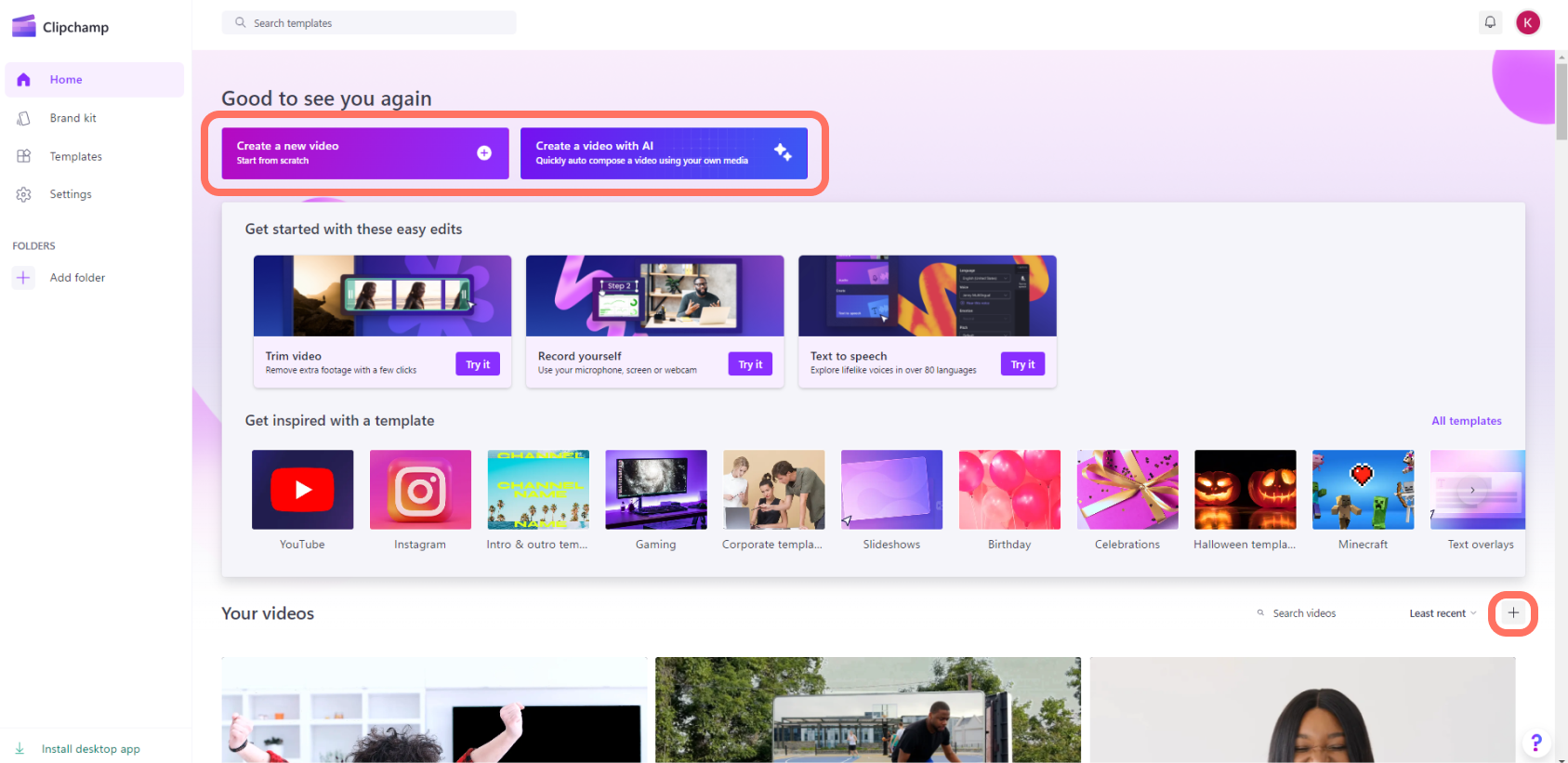
Ak chcete vytvoriť nové video, kliknite na tlačidlo Vytvoriť nové video. Nové video môžete vytvoriť aj pomocou nášho editora videí AI kliknutím na tlačidlo Vytvoriť video s umelou inteligenciou. Prípadne môžete kliknutím na tlačidlo + vytvoriť nové video.
Pridanie osobných videí na kartu Médiá
Pred začatím úprav budete musieť do knižnice médií pridať videosúbory .
Importovať mediálne materiály pomocou nasledujúcich možností:
- Presuňte mediálne súbory z počítača myšou na kartu Médiá
- Ak chcete importovať médiá zo súborov počítača, kliknite na tlačidlo importu médií
- Kliknutím na tlačidlo so šípkou importujte médiá pomocou niektorej z našich integrácií ako OneDrive, Disk Google, Dropbox a Xbox.
Môžete pridať videosúbory, obrázky a zvukové súbory.

Položky médií sa zobrazia na karte Médiá na paneli s nástrojmi.
Pridanie videí na časovú os
Pridajte video na časovú os kliknutím na zelené tlačidlo + alebo presunutím videa na časovú os. Ak chcete na časovú os pridať viacero položiek, stačí krok zopakovať alebo zvýrazniť všetky položky a presunúť ich myšou na časovú os.

Úprava videa v Clipchamp
Tu je zoznam niektorých používateľsky vhodných nástrojov na úpravy, ktoré v súčasnosti ponúkame.
Podrobnejšie pokyny, snímky obrazovky a tipy pre konkrétny nástroj nájdete pomocou prepojení uvedených nižšie.
- Ak chcete materiál orezať , kliknite naň na časovej osi (t. j. kliknite naň, aby bol zvýraznený), potom kliknite a presuňte zelené pruhy tam a späť.

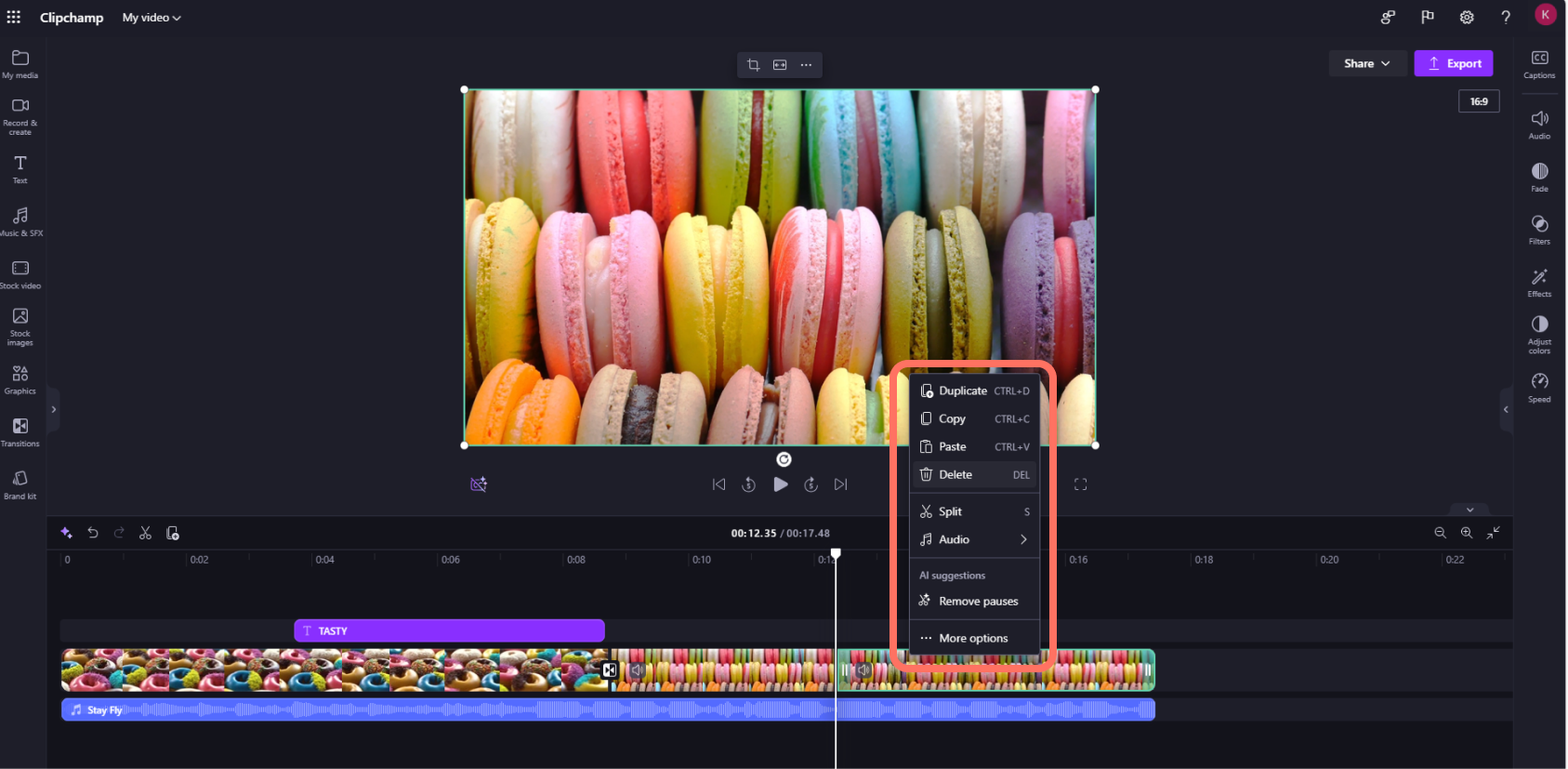
- Ak chcete rozdeliť majetok na dve časti, kliknite na klip na časovej osi, potom presuňte hľadač (biela zvislá čiara s kruhom navrchu), takže je umiestnený na mieste, kde chcete vystrihnúť klip. Potom kliknite na tlačidlo Rozdeliť na paneli s nástrojmi úprav.

- Ak chcete odstrániť médiá z časovej osi, kliknite na položku na časovej osi, potom kliknite na tlačidlo Odstrániť (ikona koša) alebo stlačte kláves Delete na klávesnici.

- Na priblíženie a vzdialenie časovej osi použite tlačidlá priblíženia na paneli s nástrojmi úprav (+ na priblíženie a vzdialenie). Prípadne použite priblíženie a prispôsobenie (–><–), aby sa všetko, čo je na časovej osi, zmestilo na viditeľnú oblasť.

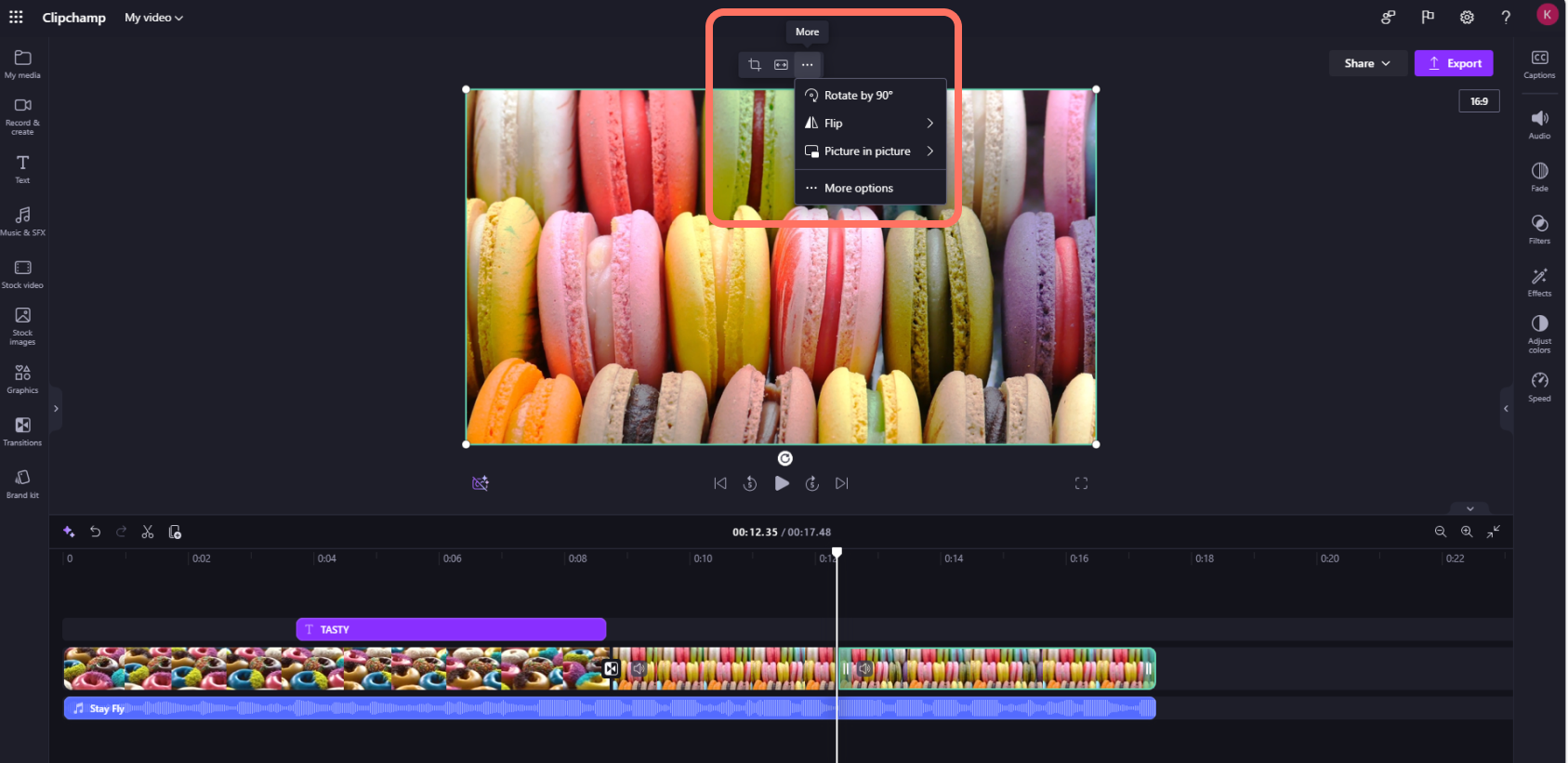
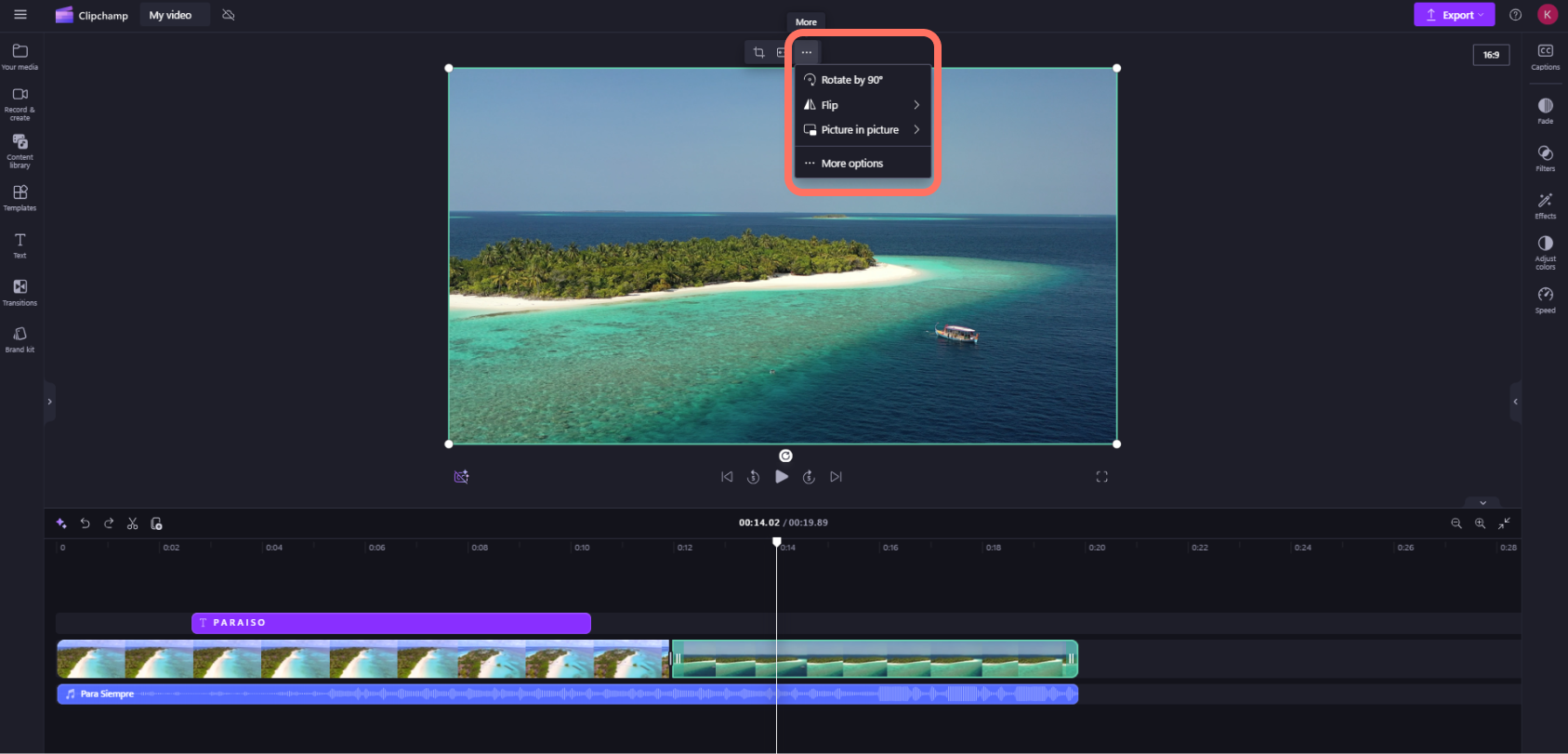
- Ak chcete orezať, vyplniť, otočiť, prevrátiť alebo dosiahnuť obrázok v efekte obrázka, použite možnosti na plávajúcom paneli s nástrojmi.
- Ak chcete pridať miznutie, filtre, efekty, upraviť farby, zmeniť hlasitosť alebo upraviť rýchlosť, použite funkcie na paneli vlastností.

- Ak chcete do videa pridať hudbu z fotobanky , kliknite na kartu knižnice obsahu na paneli s nástrojmi a potom kliknite na kategóriu zvuku. Tu nájdete hudbu z fotobanky, ktorú môžete pridať do videa. Presuňte materiál myšou na časovú os alebo kliknite na tlačidlo +.

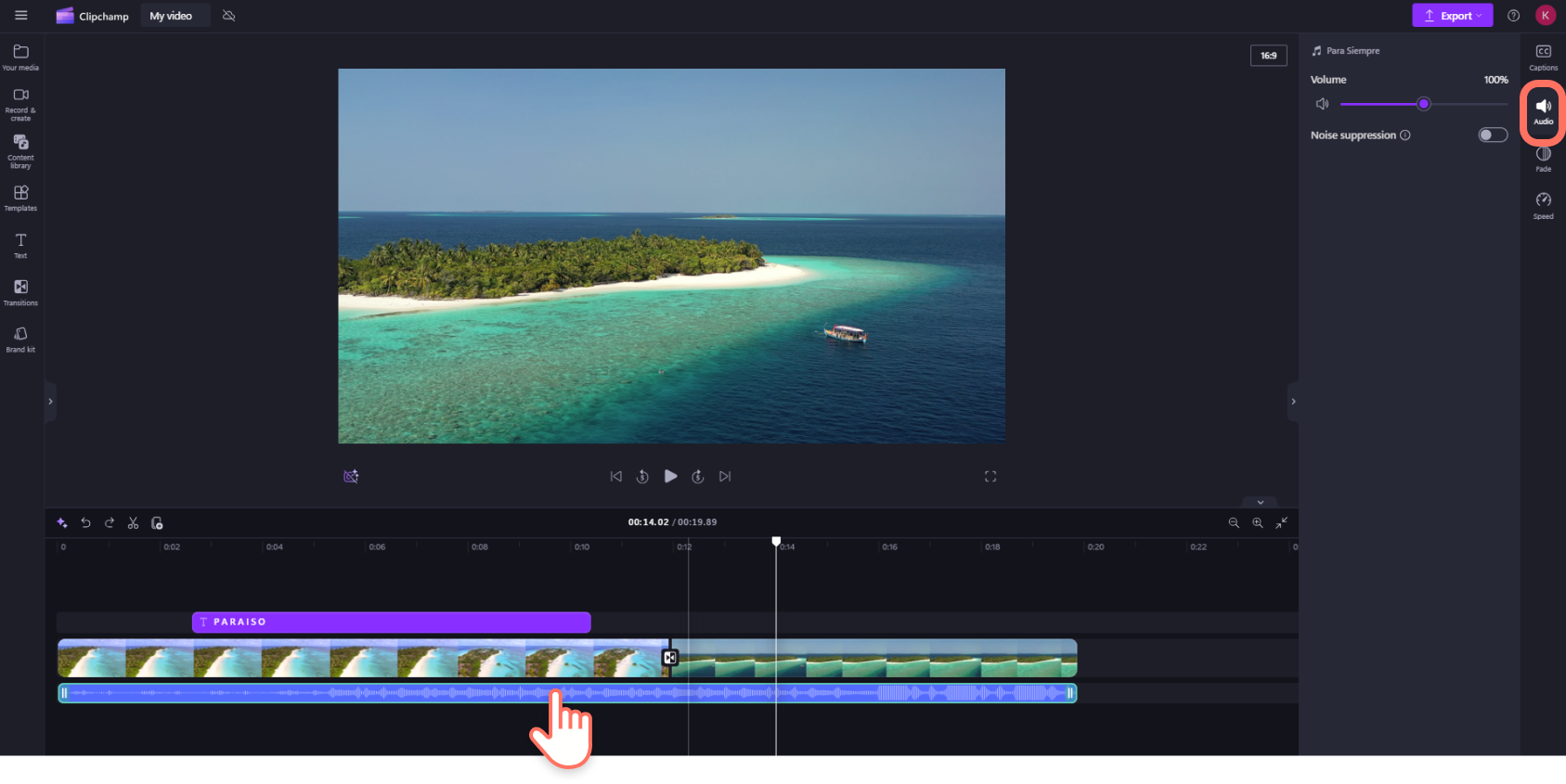
- Ak chcete zmeniť úroveň zvuku hudobného alebo zvukového súboru, kliknite na zvuk na časovej osi a potom kliknite na kartu zvuku na paneli vlastností. Presunutím jazdca hlasitosti doľava znížte hlasitosť a doprava znížte hlasitosť.
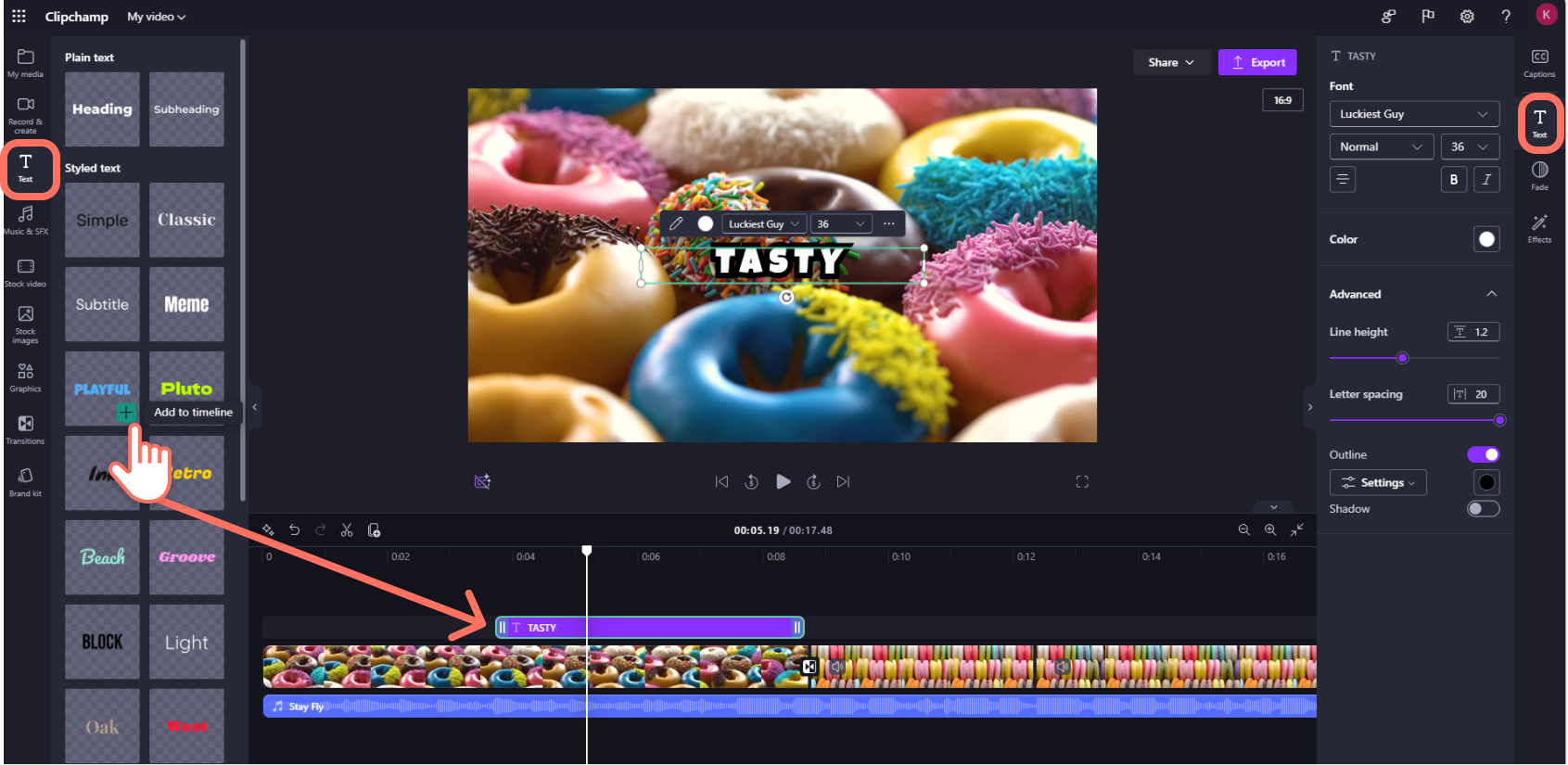
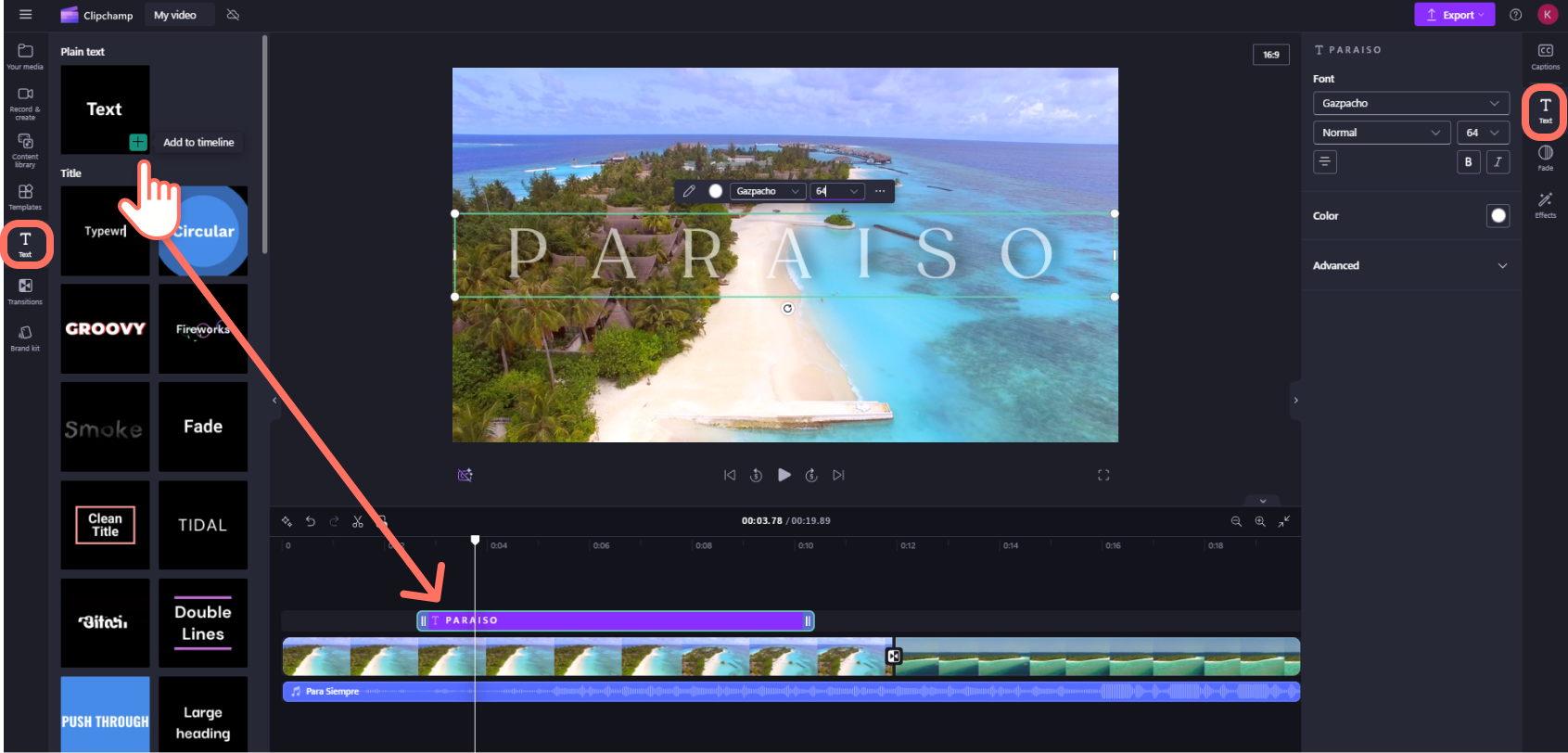
- Ak chcete do videa pridať názov alebo text , kliknite na kartu Text na paneli s nástrojmi. Posúvajte sa našimi možnosťami textu a nájdite pre video dokonalý názov. Presuňte názov myšou na časovú os nad video alebo kliknite na tlačidlo + a pridajte ho.
- Ak chcete pridať prekrytie, ako sú nálepky, pozadia, rámy, tvary, poznámky a obrázky GIF, kliknite na kartu knižnice obsahu na paneli s nástrojmi. Potom kliknite na kartu vizuálov a potom na nálepky. Presuňte nálepku myšou na časovú os alebo kliknite na tlačidlo +.

- Ak chcete exportovať video, kliknite na tlačidlo exportu v pravom hornom rohu editora. Ak chcete uložiť video, vyberte kvalitu videa. Poznámka: Predplatitelia služieb Microsoft 365 Personal a Family a predplatitelia plánu Clipchamp Premium môžu exportovať videá v rozlíšení 4K videa.

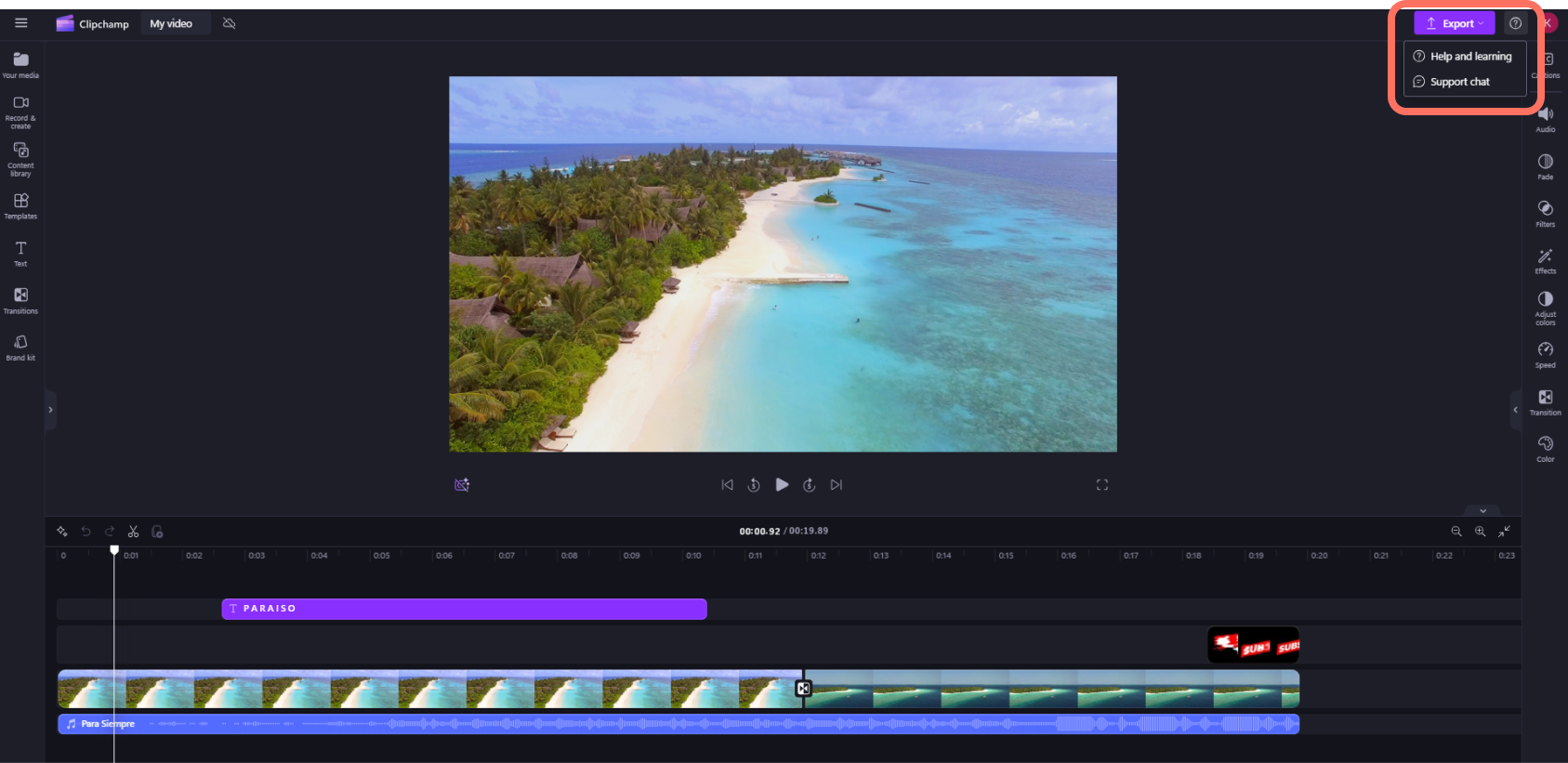
- Ak potrebujete pomoc, kliknutím na otáznik vyhľadajte pomocníka a možnosti učenia alebo chat podpory.
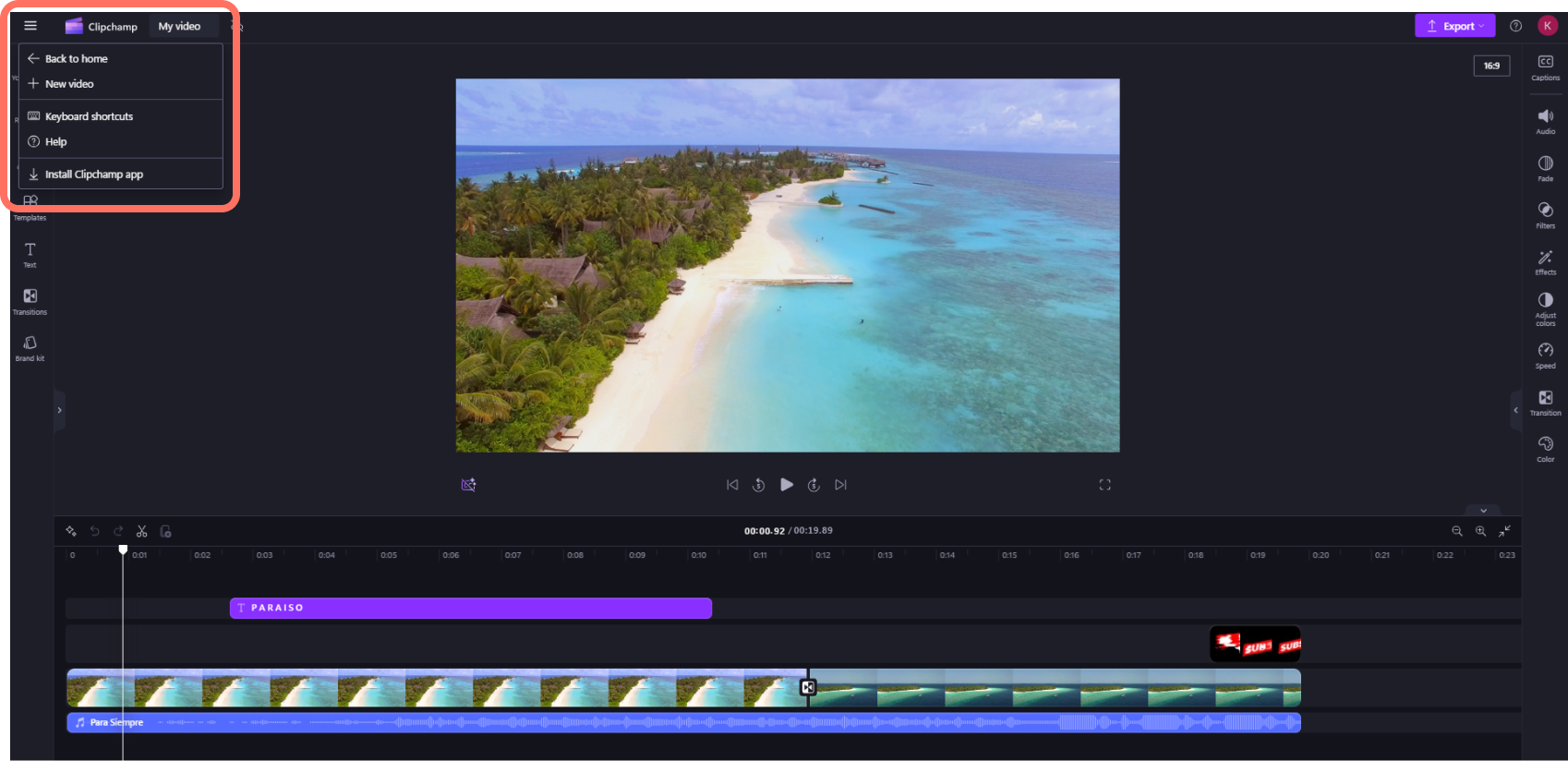
- Ak chcete vyhľadať ponuku Domov, kliknite na vodorovné tri čiary. Tu môžete získať prístup k domovskej stránke, spustiť nové video, navrhnúť funkciu, klávesové skratky, Pomocníka a nainštalovať aplikáciu.
- Ak chcete video znova otvoriť, kliknite na video na domovskej stránke. Video sa automaticky otvorí tam, kde ste prestali. Videá, ktoré upravujete, sa počas práce ukladajú automaticky , takže pred ukončením ich netreba ukladať.

Dôležité
Je veľmi dôležité zachovať zdrojové video, obrázok a zvukové súbory, t. j. pôvodné súbory, ktoré ste pridali do zariadenia, alebo povoliť funkciu zálohovania obsahu v danom videu.
Clipchamp nenahrá vaše videá na server na spracovanie. Namiesto toho ich spracúva lokálne vo vašom počítači. Na dosiahnutie tohto cieľa využíva moderné technológie, ktoré jej umožňujú spustiť trochu ako hybridné prostredie medzi online a počítačovou aplikáciou.
Vďaka tejto jedinečnej technológii je Clipchamp rýchla a súkromná. Z času na čas sa však môže zobraziť výzva na opätovné prepojenie súborov , takže originály neodstraňujte.
Povolenie zálohovania obsahu má niekoľko výhod, medzi ktoré patria:
- Žiadne nebezpečenstvo straty súborov alebo projektov. Ak sa pôvodné mediálne súbory v počítači stratia, upravia alebo odstránia, budete mať aj naďalej prístup k videám a pracovať s nimi, ak máte povolené zálohovanie obsahu.
- Žiadne opätovné prepojenie. Pri práci s Clipchamp projektmi, v ktorých je zálohovanie obsahu vypnuté, sa niekedy zobrazí výzva na opätovné prepojenie pôvodných mediálnych súborov z počítača. So zálohovanými mediálnymi súbormi sa už nikdy nemusíte starať o opätovné prepojenie.
- Prístup k videám, ktoré upravujete z ľubovoľného počítača. Namiesto manuálneho premiestnenia mediálnych súborov a opätovného prepojenia mediálnych súborov v novom počítači sa budete môcť prihlásiť do svojho Clipchamp konta v ľubovoľnom počítači a pokračovať v úpravách.
Začíname používať Clipchamp
Prejdite do Clipchamp online editora videa a začnite pracovať na novom videu.