
Poznámka
Tento článok je určený pre správcov nájomníkov služby Microsoft 365. Uvádza niekoľko možností zapnutia alebo vypnutia editora videa Clipchamp vo vašej organizácii. Ak chcete namiesto toho zapnúť alebo zakázať jednotlivé funkcie, pozrite si tému: Ako povoliť alebo zakázať funkcie v nástroji Clipchamp pre používateľov vo vašej organizácii.
Vaši koncoví používatelia môžu získať prístup k aplikácii Microsoft Clipchamp v počítačovej aplikácii pre Windows alebo v prehliadači, ak je pre nich povolená.
Ak ste správcom služby Microsoft 365, môžete spravovať prístup k videoeditoru aplikácie Clipchamp pre jednotlivých používateľov, skupiny používateľov alebo celú organizáciu.
Ak viete pracovať s povoľovaním a zapínaním služieb, zistíte, že tieto možnosti sú rovnaké ako v iných službách, ktoré sú súčasťou skladových jednotiek SKU služby Microsoft 365 pre podniky alebo vzdelávacie inštitúcie.
Ďalšie informácie nájdete v nasledujúcich častiach:
- Dostupnosť Clipchamp v skladových jednotkách Microsoft 365
- Správa dostupnosti aplikácie Clipchamp pre jednotlivých používateľov
- Správa dostupnosti aplikácie Clipchamp pre skupiny používateľov
- Správa dostupnosti aplikácie Clipchamp pre Windows
Dostupnosť Clipchamp v skladových jednotkách Microsoft 365
Štandardný plán pracovnej verzie videoeditora je súčasťou niektorých licencií služby Microsoft 365 pre podniky a vzdelávacie inštitúcie. V predvolenom nastavení je Clipchamp povolený pre používateľov, ktorým organizácia priradila jednu z týchto licencií na Microsoft 365.
| Skladové jednotky služby Microsoft 365 Business | Skladové jednotky Office 365 Business | SKU Microsoft 365 Education |
|---|---|---|
| Microsoft 365 E3 | Office 365 E3, | Microsoft 365 Education A3 |
| Microsoft 365 E5 | Office 365 E5 | Microsoft 365 Education A5 |
| Microsoft 365 Business Standard | Office 365 Business Standard | Microsoft 365 Education A3 – výhoda používania študentov |
| Microsoft 365 Business Premium | Office 365 Business Premium | Microsoft 365 Education A5 – výhoda študentského používania |
| Microsoft 365 E3 – ďalšie funkcie | Microsoft 365 A3 – ďalšie funkcie* | |
| Microsoft 365 E5 – ďalšie funkcie | Microsoft 365 A5 – ďalšie funkcie* |
Poznámka
* Licencie na ďalšie funkcie Microsoft 365 E3/E5 (a A3/A5) sú k dispozícii pre predplatiteľov pôvodných skladových jednotiek Microsoft 365 E3/E5 (a A3/A5). Licencie na ďalšie funkcie nie sú k dispozícii pre pôvodné jednotky SKU Microsoft 365 A3/A5 Student Use Benefit, a preto cez ne nie je možné sprístupniť Clipchamp. Ak chcú zákazníci poskytovať Clipchamp prostredníctvom licencie Student Use Benefit, musia prejsť na zjednotené SKU Microsoft 365 A3/A5 Student Use Benefit.
Ďalšie poznámky k dostupnosti
Clipchamp Standard je v procese sprístupnenia ako služby v Office 365 jednotkách SKU pre podniky (Office 365 E3, E5). Zavádzanie prebieha od júla 2025. Clipchamp nie je v tejto fáze k dispozícii v jednotkách SKU služieb Office 365 Education (Office 365 A3, A5).
V súčasnosti tiež nie je k dispozícii v skladových jednotkách Microsoft 365 Government alebo Office 365 Government (G3, G5).
Ak chcete získať oznámenia o vydaniach nástroja Clipchamp vrátane možnej dostupnosti v ďalších skladových jednotkách Microsoft 365, postupujte podľa plánu služby Microsoft 365.
Správa dostupnosti aplikácie Clipchamp pre jednotlivých používateľov
Jednotlivým používateľom, ktorí už majú priradenú licenciu na Microsoft 365, môžete priradenie nástroja Clipchamp zrušiť v Centre Spravovanie alebo prostredníctvom prostredia PowerShell.
Zapnutie alebo vypnutie nástroja Clipchamp prostredníctvom centra spravovania
- V centre spravovania prejdite na stránku fakturácie> licencií.
- Na stránke Licencie vyberte riadok pre konkrétneho používateľa.
- Na pravej table vyberte alebo zrušte začiarknutie položky Microsoft Clipchamp v závislosti od toho, či chcete, aby používateľ mal Clipchamp alebo nie.
- Po dokončení vyberte položku Uložiť a potom položku Zavrieť.
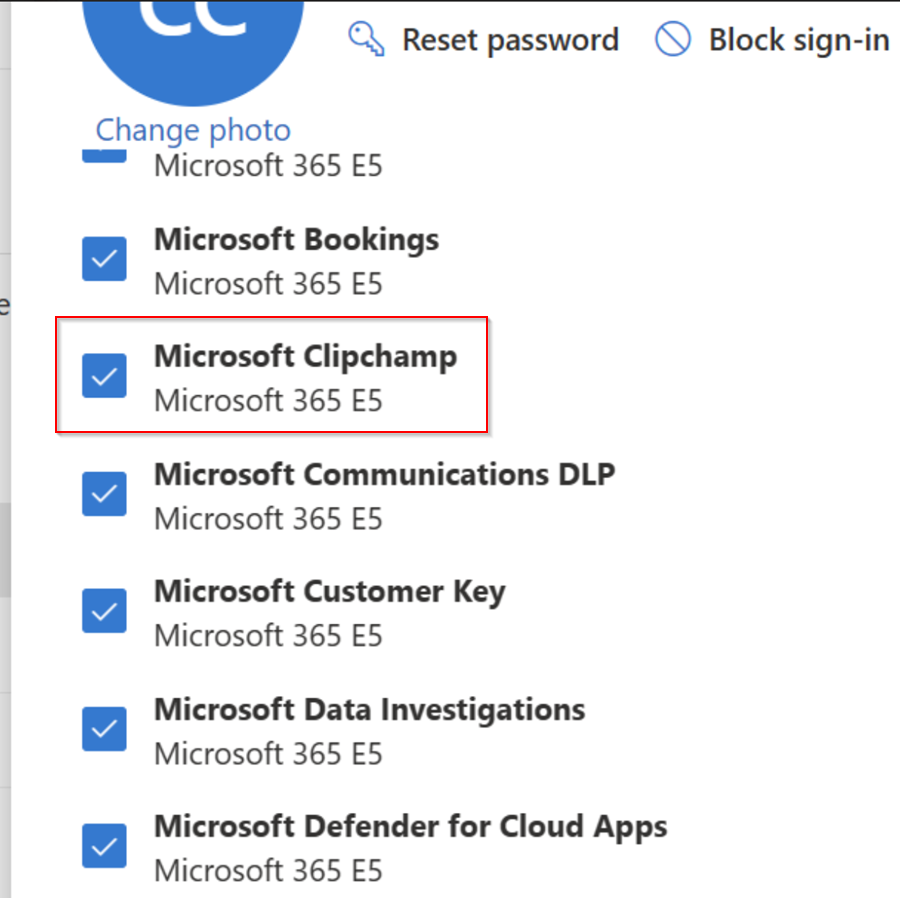
Ďalšie informácie nájdete v téme: Zmeňte aplikácie a služby, ku ktorým má používateľ prístup.
Povolenie alebo zakázanie nástroja Clipchamp prostredníctvom prostredia PowerShell
Ako správca môžete pri priraďovaní licencie na Microsoft 365 používateľovi používať prostredie PowerShell na povolenie alebo zakázanie služieb, ako je napríklad Clipchamp. Ďalšie informácie nájdete v článku Pre jedného používateľa v článku Zakázanie prístupu k službám Microsoft 365 počas priraďovania používateľských licencií.
Správa dostupnosti aplikácie Clipchamp pre skupiny používateľov
Pre skupiny používateľov môžete použiť prostredie PowerShell na zapnutie alebo vypnutie služby Clipchamp.
Keď ste v procese priraďovania licencií Microsoft 365, môžete zakázať prístup ku konkrétnym službám Microsoft 365.
Keď už boli licencie používateľom priradené a chcete odstrániť službu Clipchamp, použite jeden z nasledujúcich spôsobov:
- Filtrujte kontá na základe existujúcich atribútov konta, ako je napríklad Department (Oddelenie) alebo City, a na povolenie alebo zakázanie služby použite rutinu typu cmdlet Set-MsolUserLicense s parametrom LicenseOptions .
- Vytvorte skupinu používateľov a pomocou rutiny typu cmdlet Set-MsolUserLicense s parametrom LicenseOptions povolte alebo zakážte službu všetkým členom skupiny.
Ďalšie informácie nájdete v téme: Zakázanie prístupu k službám Microsoft 365 pomocou prostredia PowerShell.
Zakázanie služieb len pre konkrétne oddelenia alebo miesta
Postup 1 uvedený vyššie s prostredím PowerShell môžete použiť na filtrovanie kont na základe atribútov oddelenia alebo miesta a zakázanie služby pre tieto kontá. Ak napríklad chcete vypnúť Clipchamp pre všetkých používateľov na oddelení marketingu, môžete použiť tento príkaz:
$LO = New-MsolLicenseOptions -AccountSkuId "contoso:ENTERPRISEPACK" -DisabledPlans "CLIPCHAMP" Get-MsolUser -All | Where-Object {$_.Department -eq "Marketing"} | Set-MsolUserLicense -LicenseOptions $LO
Výraz "contoso:ENTERPRISEPACK" musíte nahradiť vlastným identifikátorom AccountSkuId a výraz Marketing vlastným názvom oddelenia. Na filtrovanie kont môžete použiť aj iné atribúty, ako napríklad mesto, krajinu alebo pracovný titul.
ServicePlanId pre Clipchamp je a1ace008-72f3-4ea0-8dac-33b3a23a2472. Názov Planu služby je CLIPCHAMP.
Spravovanie dostupnosti počítačovej aplikácie Clipchamp pre Windows
Predvolene majú používatelia vo vašej organizácii, ktorí majú príslušnú licenciu, prístup k pracovnej verzii nášho videoeditora prostredníctvom služby Microsoft 365 na webe v prehliadači Microsoft Edge alebo Google Chrome. Okrem prístupu na web ponúka Clipchamp aj desktopovú aplikáciu pre Windows 10 a Windows 11 na priame spustenie videoeditora.
Do verzie 2.9.x počítačová aplikácia podporuje iba osobné kontá Microsoft. Od verzie 3.x aplikácia podporuje pracovné alebo školské kontá Microsoft (AAD/Entra ID). Táto nová verzia aplikácie je teraz spustená a všeobecne dostupná. Ďalšie informácie nájdete v téme: Podpora pracovných kont v aplikácii Clipchamp pre Windows.
Dostupnosť počítačovej aplikácie Clipchamp vo svojej organizácii môžete ovládať takto.
- Na spravovanie aplikácie odporúčame použiť Intune. Funguje to rovnako ako spravovanie ďalších aplikácií z obchodu Microsoft Store. Pozrite si tému: Pridanie aplikácií z obchodu Microsoft Store do služby Microsoft Intune.
- Odporúčame tiež stiahnuť najnovšie súbory šablón pre správu aplikácie Clipchamp (ADMX/ADML) a importovať ich do služby Intune, aby ste mohli využívať možnosti skupinovej politiky uvedené nižšie. Informácie o importovaní súborov ADMX & ADML do Intune nájdete v tomto článku technickej podpory.
- Používatelia musia používať aplikáciu verzie 2.8.0 (alebo novšej). Spravovanie aplikácie nebude fungovať pre staršie verzie.
- Podpora konta AAD/Entra ID je k dispozícii od verzie 3.x (minimálne 3.0.10020).
- Majte na pamäti, že ak je Microsoft Store povolený pre používateľov vo vašej organizácii, môžu tiež sami aktualizovať počítačovú aplikáciu Clipchamp vo svojom zariadení.
Spravovanie v službe Intune
Možnosti skupinovej politiky
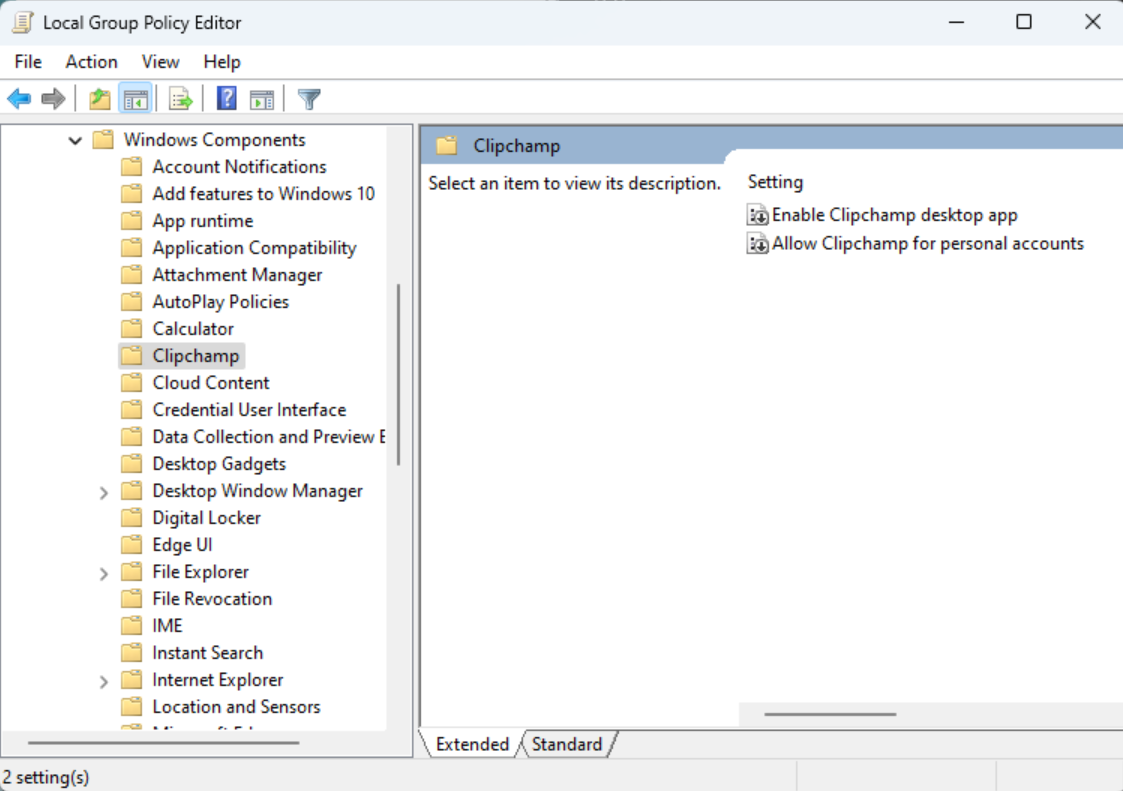
Po importe súborov Clipchamp ADMX/ADML v Intune (pozri vyššie) môžete využiť dve politiky, ktorými sa riadi prístup k počítačovej aplikácii Clipchamp.
- Povoliť počítačovú aplikáciu Clipchamp: Táto politika umožňuje blokovať používanie aplikácie v počítačoch so systémom Windows.
- Povoliť Clipchamp pre osobné kontá: Táto politika umožňuje blokovať používanie aplikácie Clipchamp pre osobné kontá v aplikácii na počítačoch so systémom Windows.
Tieto dve politiky buď úplne zakážu počítačovú aplikáciu, alebo umožnia používateľom prístup iba k pracovnej verzii aplikácie Clipchamp.
Spravovanie počítačovej aplikácie
Po pridaní aplikácie Clipchamp do služby Intune, aby ste ju mohli spravovať podľa popisu v tomto článku – Pridanie aplikácií z Microsoft Storu do služby Microsoft Intune môžete
- povoliť alebo zakázať aplikáciu v používateľských zariadeniach,
- skontrolujte, či sa aktualizuje na najnovšiu verziu,
- povoliť alebo zakázať používanie osobných kont Microsoft v ňom (prostredníctvom vyššie uvedenej skupinovej politiky),
- alebo ho v používateľských zariadeniach úplne zablokovať.
Možnosti používania
Ak zakážete počítačovú aplikáciu Clipchamp, ale už je v používateľskom zariadení nainštalovaná, zobrazí sa mu správa, že Clipchamp je v jeho zariadení zakázaný, keď sa pokúsi spustiť počítačovú aplikáciu.
Ak vypnete Clipchamp pre osobné kontá Microsoft (MSA) a verzia počítačovej aplikácie v používateľskom zariadení je menšia ako verzia 3.x (teda 2.9.x), používateľom sa pri pokuse o spustenie počítačovej aplikácie zobrazí správa, aby na prístup k aplikácii Clipchamp použili webový prehliadač.
Ak aplikáciu povolíte v službe Intune a používateľ ju spustí na svojom zariadení, automaticky sa prihlási do pracovnej verzie Clipchamp a zobrazí vstupnú stránku s existujúcimi projektmi na úpravu videa.
Ak povolíte aplikáciu a povolíte používateľom prihlasovať sa do osobných kont Microsoft, ako aj do pracovných alebo školských kont, môžu si vybrať, ktorú verziu Clipchamp chcú otvoriť v počítačovej aplikácii – pracovnú alebo osobnú.