
Dôležité
V Exceli pre Microsoft 365 a Exceli 2021 sa Power View odstráni 12. októbra 2021. Alternatívne môžete využiť interaktívne vizuálne funkcie, ktoré poskytuje nástroj Power BI Desktop, ktorý si môžete bezplatne stiahnuť. Do aplikácie Power BI Desktop môžete tiež jednoducho importovať excelové zošity.
Pridajte do grafu alebo matice funkcie Power View možnosť prechodu na súhrn a prechodu na detaily, aby sa naraz zobrazila iba jedna úroveň. Čitatelia zostavy prechádzajú na detaily alebo na súhrnné údaje. Ak chcete pridať prechod na súhrn a prechod na detaily do matice alebo grafu, potrebujete hierarchiu – buď hierarchiu v dátovom modeli , alebo hierarchiu, ktorú vytvoríte vo funkcii Power View.
Videá o prechode na detaily
Toto video ukazuje používanie hierarchie, ktorá už v dátovom modeli existuje.
Toto video ukazuje vytvorenie hierarchie vo funkcii Power View, ktorá sa má použiť na prechod na súhrn alebo prechod na detaily.
Pridanie prechodu na súhrn alebo prechodu na detaily pomocou existujúcej hierarchie
Tento príklad vysvetľuje pridanie prechodu na súhrn a prechodu na detaily do matice. Prechod na súhrn a prechod na detaily možno pridať aj do pruhových, stĺpcových a koláčových grafov.
Príjemnou výhodou hierarchie, ktorá už v dátovom modeli existuje, je, že ju môžete opakovane používať v množstve hárkov a zostáv Power View.
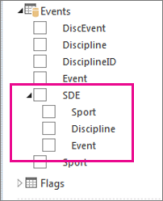
- Vytvorte vizualizáciu pomocou existujúcej hierarchie. Hierarchie v zozname polí majú šípku na rozbalenie alebo zbalenie súčastí hierarchie. Kliknutím na hierarchiu sa do vizualizácie pridajú všetky polia súčasti ako tabuľka.
- Skonvertujte tabuľku na maticu alebo graf. Na karte > Návrh prepnite maticu vizualizácie > .
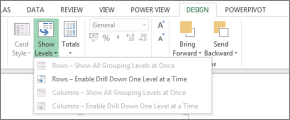
- Ak chcete povoliť prechod na detaily, zbaľte maticu. Na karte > Návrh môžete v časti Zobraziť úrovne > povoliť prechod na detaily jednej úrovne naraz.
- Dvakrát kliknite na pole hierarchie najvyššej úrovne. V hierarchii Športy-disciplíny-podujatia napríklad kliknite na šport Aquatics. Týmto prejdete na ďalšiu úroveň v mojej hierarchii a zobrazia sa štyri podujatia, ktoré tvoria šport vo vodných športoch: potápanie, plávanie, synchronizované s a vodné pólo.
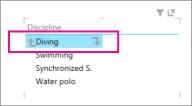
- Kliknutím na niektoré z polí prejdite na detaily. Kliknutím na položku Synchronizované S. sa presuniete na úroveň Udalosti v mojej hierarchii a zobrazíte duet, sólo a tím.
- Kliknutím na šípku nahor prejdite na súhrn.
Vytvorenie hierarchie vo funkcii Power View a jej použitie na prechod na súhrn alebo prechod na detaily
Tento príklad vysvetľuje pridanie prechodu na súhrn a prechodu na detaily do pruhového grafu. Prechod na súhrn a prechod na detaily možno pridať aj do matíc, stĺpcových grafov a koláčových grafov.
Ak chcete prejsť na detaily alebo na súhrn, potrebujete hierarchiu. V predchádzajúcom príklade ste použili existujúcu hierarchiu. V tomto príklade vytvoríte ad hoc hierarchiu vo funkcii Power View. Hierarchia nemusí byť "logická"; Môže ísť o ľubovoľné polia, na ktoré chcete prejsť na detaily.
Vytvorte tabuľku s použitím polí, ktoré chcete mať možnosť zbaliť a prejsť na detaily alebo na súhrn.
Rovnakú hierarchiu, akú ste použili v predchádzajúcom príklade, môžete vytvoriť manuálne.
V tabuľke Events vyberte možnosť Sport.
Poznámka
Pole Sport sa v tabuľke Events zobrazí dvakrát – raz samostatne a znova ako súčasť hierarchie SDE. Ak chcete do tabuľky pridať položku Sport, môžete začiarknuť ktorékoľvek z týchto políčok.
V tabuľke Disciplíny vyberte položku Disciplines.
V tabuľke Udalosti vyberte položku Udalosť.
Pridajte pole hodnoty do tabuľky. Napríklad počet medailí.
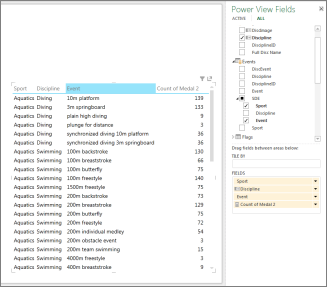
Skonvertujte tabuľku na graf alebo maticu. Na karte > Návrh prepnite Graf vizualizácie > a Skladaný pruhový graf > .
V oblasti rozloženia Polia funkcie Power View skontrolujte, či sú polia osi v požadovanom poradí. V tomto prípade Sport-Discipline-Event.
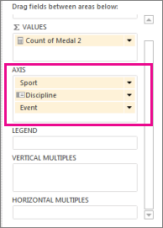
Dvakrát kliknite na pruh. Napríklad kliknutím na panel Aquatics prejdete na ďalšiu úroveň hierarchie a zobrazíte štyri podujatia, ktoré tvoria šport Aquatics: potápanie, plávanie, synchronizované športy S. a vodné pólo.
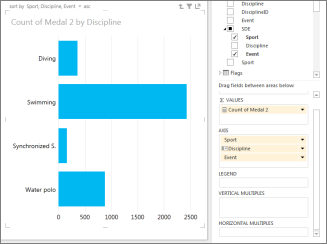
Dvojitým kliknutím na jedno z polí prejdite na detaily. Dvojitým kliknutím na synchronizovaný S. sa presuniete na úroveň Udalosti v mojej hierarchii a zobrazíte duet, sólo a tím.
Prechod na súhrn kliknutím na šípku nahor v pravom hornom rohu vizualizácie
V matici
Ak máte maticu s viacerými poľami v riadkoch alebo stĺpcoch, môžete ju nastaviť na zobrazenie úrovní. Matica sa týmto zbalí a zobrazí sa len vrchná alebo najvzdialenejšia úroveň. Dvojitým kliknutím na jednu hodnotu na danej úrovni maticu rozbalíte a zobrazíte hodnoty nachádzajúce sa v hierarchii pod príslušnou hodnotou. Ak napríklad v hierarchii pozostávajúcej z polí Kontinent > , Krajina/Oblasť > , Kraj, Mesto > , nastavíte funkciu Power View na zobrazenie úrovní, v matici sa zobrazia len názvy kontinentov. Dvojitým kliknutím na kontinent (napríklad Áziu) sa zobrazia krajiny alebo oblasti v Ázii a šípkou sa vrátite na kontinenty. Dvojitým kliknutím na krajinu (napríklad Indiu) sa zobrazia štáty alebo provincie Indie, opäť so šípkou prejdete späť na krajiny alebo oblasti.
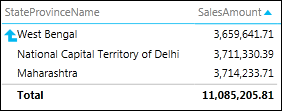
V pruhovom, stĺpcovom alebo koláčovom grafe
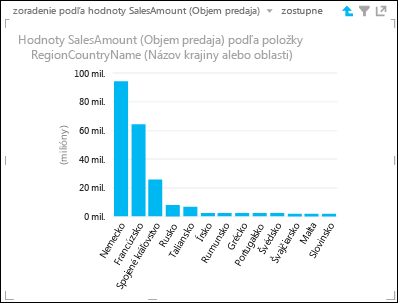
Pruhové, stĺpcové a koláčové grafy fungujú tým istým spôsobom. Ak máte graf s viacerými poľami v poli Os, nastavte ho na zobrazenie úrovní a zobrazí sa vždy len jedna úroveň s vrchnou úrovňou na začiatku. Vráťme sa k príkladu Kontinenty: ak dvakrát kliknete na pruh Európa v pruhovom grafe Kontinenty...
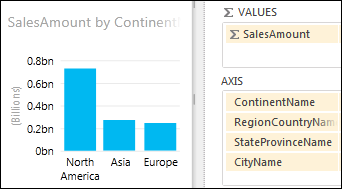
Zobrazia sa pruhy pre krajiny alebo oblasti len v Európe a šípkou sa vrátite späť nahor.
Pozrite tiež
Hierarchie v doplnku Power Pivot
Práca s maticou vo funkcii Power View
Power View: skúmanie, vizualizácia a prezentovanie údajov
Power View a Power Pivot – videá
Kurz: Analýza údajov kontingenčnej tabuľky pomocou dátového modelu v Exceli 2013