
Ak je riadok s údajmi veľmi široký a vyžaduje opakované vodorovné posúvanie, zvážte použitie údajového formulára na pridanie, úpravu, nájdenie a odstránenie riadkov.
Informácie o údajových formulároch
Údajový formulár poskytuje pohodlný prostriedok na zadanie alebo zobrazenie jedného úplného riadka informácií v rozsahu alebo tabuľke bez nutnosti vodorovného posúvania. Určite zistíte, že používanie údajového formulára môže zjednodušiť zadávanie údajov v porovnaní s presúvaním sa do jednotlivých stĺpcov v prípade, ak máte viacero stĺpcov údajov a nie je ich možné zobraziť na jednej obrazovke. Použite údajový formulár vtedy, keď jednoduchý formulár textových polí, ktoré obsahujú nadpisy stĺpcov ako označenia je postačujúcim formulárom a nepotrebujete dômyselné ani vlastné funkcie formulára (napríklad zoznam alebo číselník).
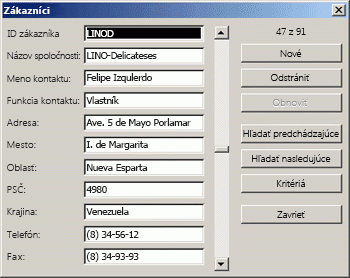
Program Microsoft Excel môže automaticky vytvoriť vstavaný údajový formulár pre rozsah alebo tabuľku. V údajovom formulári sa všetky nadpisy stĺpcov zobrazujú ako označenia v jednom dialógovom okne. Každé označenia obsahuje prázdne textové pole, do ktorého môžete zadať údaje pre každý stĺpec (maximálne 32 stĺpcov). V údajovom formulári môžete zadávať nové riadky, vyhľadávať riadky prostredníctvom navigácie alebo (podľa obsahu buniek) aktualizovať riadky a odstraňovať ich. Ak bunka obsahuje vzorec, výsledok vzorca sa zobrazí v údajovom formulári. Tento vzorec však nie je možné zmeniť pomocou údajového formulára.
Poznámka
Údajový formulár nie je možné vytlačiť. Keďže je navyše údajový formulár modálnym dialógovým oknom, príkaz Excel Tlačiť ani tlačidlo Tlačiť nie je možné použiť, až kým údajový formulár nezavriete. Prípadne môžete na vytvorenie obrázka formulára použiť kláves Windows Print Screen a potom ho skopírovať do Microsoft Skicára alebo iného programu.
Pridanie tlačidla Formulár na pás s nástrojmi
V prípade potreby pridajte hlavičku každého stĺpca v rozsahu alebo tabuľke. Excel tieto hlavičky stĺpcov používa na vytvorenie označení pre každé pole formulára.
Dôležité
Skontrolujte, či v rozsahu údajov nie sú žiadne prázdne riadky.
Kliknite na bunku v rozsahu údajov alebo tabuľke, do ktorej chcete pridať formulár.
Ak chcete pridať tlačidlo Formulár
 na panel s nástrojmi Rýchly prístup, postupujte takto:
- Kliknite na šípku vedľa panela s nástrojmi Rýchly prístup a potom kliknite na položku Ďalšie príkazy.
- V poli Vybrať príkazy z kliknite na položku Všetky príkazy a potom v zozname vyberte tlačidlo Formulár .
- Kliknite na tlačidlo Pridať a potom na tlačidlo OK.
Na paneli s nástrojmi Rýchly prístup kliknite na
.
Dôležité
Ak sa zobrazí hlásenie Príliš veľa polí v údajovom formulári, je potrebné znížiť počet stĺpcov, pretože údajový formulár môže obsahovať maximálne 32 stĺpcov. Jedným z riešení (pri práci s rozsahom stĺpcov) je vložiť prázdny stĺpec, čím efektívne rozdelíte jeden rozsah na dva rozsahy. Potom v prípade potreby vytvorte samostatný údajový formulár pre stĺpce napravo od prázdneho stĺpca.
Použitie údajového formulára
Údajový formulár môžete použiť na pridanie, nájdenie, zmenu a odstránenie riadkov v rozsahu alebo tabuľke.
Pridanie nového riadka s údajmi
V údajovom formulári kliknite na položku Nový.
V zobrazenom údajovom formulári zadajte do poskytnutých polí údaje pre nový riadok.
Ak sa chcete premiestniť na ďalšie pole riadka, stlačte kláves Tab. Ak chcete prejsť na predchádzajúce pole, stlačte kombináciu klávesov Shift+Tab.Po dokončení zadávania údajov uložte zmeny stlačením klávesu Enter a pridajte riadok na koniec rozsahu alebo tabuľky.
Dôležité
Ak sa zobrazí hlásenie Zoznam alebo databáza sa nedá rozšíriť, môže to znamenať, že existujúce údaje sa môžu v prípade pokračovania prepísať. Ak pridáte riadok do tabuľky alebo rozsahu pomocou údajového formulára, Excel ho rozšíri smerom nadol. Ak by rozbalením tabuľky prepísalo existujúce údaje, Excel zobrazí hlásenie Zoznam alebo databázu sa nedá rozšíriť. Zmeňte usporiadanie údajov v hárku tak, aby bolo možné rozsah alebo tabuľku rozšíriť od posledného riadka smerom nadol.
Poznámka
Pred stlačením klávesu Enter môžete vrátiť všetky zmeny späť kliknutím na položku Obnoviť v údajovom formulári. Všetky údaje, ktoré ste zadali do polí, sa zahodia.
Vyhľadanie riadka navigáciou
Vyberte si niektoré z týchto možností:
- Na pohyb medzi jednotlivými riadkami použite v údajovom formulári šípky posúvača.
- Ak chcete prechádzať naraz 10 riadkami, kliknite na posúvač v oblasti medzi šípkami.
- Ak sa chcete premiestniť do ďalšieho riadka v rozsahu alebo tabuľke, kliknite na tlačidlo Hľadať ďalej.
- Ak sa chcete premiestniť na predchádzajúci riadok v rozsahu alebo tabuľke, kliknite na tlačidlo Hľadať predchádzajúce.
Vyhľadanie riadka zadaním kritérií vyhľadávania
Kliknite na položku Kritériá a potom do údajového formulára zadajte kritériá porovnania.
Filtrujú sa všetky položky, ktoré sa začínajú kritériami porovnania. Ak napríklad zadáte ako kritérium text Dav , Excel vyhľadá hodnoty "Davski" a "Davis". Ak chcete vyhľadať textové hodnoty, ktoré obsahujú určité spoločné znaky, použite ako kritérium zástupný znak.
Nasledujúce zástupné znaky je možné použiť ako kritériá porovnania pre filtre a pri vyhľadávaní a nahrádzaní obsahu.Zadajte Ak chcete vyhľadať ? (otáznik) Ľubovoľný jeden znak
Napríklad po zadaní reťazca hl?va sa vyhľadajú slová „hlava“ aj „hliva“* (hviezdička) Ľubovolný počet znakov
Napríklad po zadaní reťazca *východ sa vyhľadajú slová „severovýchod“ alebo „juhovýchod“~ (vlnovku) a za ňou ?, * alebo ~ Otáznik, hviezdička alebo vlnovka
Napríklad fy91~? nájde text „fy91?“Ak chcete vyhľadať riadky, ktoré spĺňajú kritériá, kliknite na položku Hľadať ďalej alebo Hľadať predchádzajúce.
Ak sa chcete vrátiť do údajového formulára a pridať, zmeniť alebo odstrániť riadky, kliknite na položku Formulár.
Zmena údajov v riadku
Nájdite riadok, ktorý chcete zmeniť.
Zmeniť údaje v riadku.
Ak sa chcete premiestniť na ďalšie pole riadka, stlačte kláves Tab. Ak chcete prejsť na predchádzajúce pole, stlačte kombináciu klávesov Shift+Tab.Po dokončení zmien údajov aktualizujte riadok stlačením klávesu Enter.
Excel sa automaticky presunie na nasledujúci riadok.Poznámka
Pred stlačením klávesu Enter môžete kliknutím na položku Obnoviť vrátiť všetky zmeny.
Odstránenie riadka
V údajovom formulári vyhľadajte riadok, ktorý chcete odstrániť.
Kliknite na tlačidlo Odstrániť.
Upozornenie
V Exceli sa zobrazí výzva na potvrdenie operácie. Po potvrdení nie je možné odstránenie riadka vrátiť späť.
Zatvorenie údajového formulára
Ak chcete údajový formulár zavrieť a vrátiť sa do hárka, kliknite v údajovom formulári na tlačidlo Zavrieť .
Potrebujete ďalšiu pomoc?
Vždy sa môžete opýtať odborníka v komunite Excel Tech Community alebo získať podporu v komunitách.
Pozrite tiež
Prehľad formulárov, ovládacích prvkov formulárov a ovládacích prvkov ActiveX v hárku