
V tomto článku sa dozviete, ako automaticky použiť tieňovanie v každom druhom riadku alebo stĺpci hárka.
Na každý druhý riadok alebo stĺpec možno použiť tieňovanie dvomi spôsobmi – môžete použiť tieňovanie pomocou jednoduchého vzorca podmieneného formátovania alebo môžete na údaje použiť preddefinovaný štýl excelovej tabuľky.
Metóda 1: Použitie tieňovania na každý druhý riadok alebo stĺpec pomocou podmieneného formátovania
Jedným zo spôsobov, ako použiť tieňovanie na každý druhý riadok alebo stĺpec v hárku, je vytvorenie pravidla podmieneného formátovania. Toto pravidlo používa vzorec na určenie, či je riadok párny alebo nepárny, a potom sa podľa toho použije podfarbenie. Vzorec je znázornený tu:
=MOD(ROW();2)=0
Poznámka
Ak chcete použiť tieňovanie na každý druhý stĺpec namiesto každého druhého, zadajte radšej vzorec =MOD(COLUMN();2)=0 .
V hárku vykonajte jeden z nasledujúcich krokov:
- Ak chcete použiť tieňovanie na určitý rozsah buniek, vyberte bunky, ktoré chcete formátovať.
- Ak chcete použiť tieňovanie na celý hárok, kliknite na tlačidlo Vybrať všetko .

Na karte Domov v skupine Štýly vyberte šípku vedľa položky Podmienené formátovanie a potom vyberte položku Nové pravidlo.
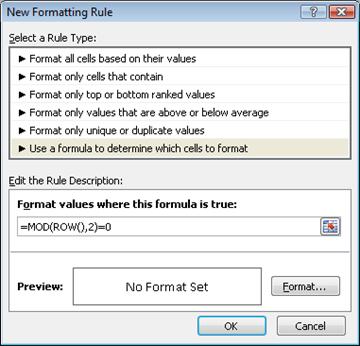
V dialógovom okne Nové pravidlo formátovania vyberte v časti Vybrať typ pravidla položku Použiť vzorec na určenie buniek, ktoré sa majú formátovať.
Do poľa Formátovať hodnoty, v ktorých je tento vzorec pravdivý , zadajte =MOD(ROW();2)=0, ako je znázornené na nasledujúcom obrázku.
Vyberte položku Formát.
V dialógovom okne Formát buniek vyberte kartu Vyplniť .
Vyberte pozadie alebo farbu vzorky, ktorú chcete použiť pre podfarbené riadky, a potom vyberte tlačidlo OK.
V tomto bode by sa farba, ktorú ste práve vybrali, mala zobraziť v okne Ukážka v dialógovom okne Nové pravidlo formátovania .Ak chcete použiť formátovanie na bunky v hárku, vyberte tlačidlo OK
Poznámka
Ak chcete pravidlo podmieneného formátovania zobraziť alebo upraviť, na karte Domov v skupine Štýly vyberte šípku vedľa položky Podmienené formátovanie a potom vyberte položku Spravovať pravidlá.
Metóda 2: Použitie tieňovania na každý druhý riadok alebo stĺpec pomocou štýlu excelovej tabuľky
Ďalším spôsobom, ako rýchlo pridať tieňovanie alebo pruhovanie do každého druhého riadka, je použitie preddefinovaného štýlu excelovej tabuľky. Je to užitočné, keď chcete formátovať určitý rozsah buniek a chcete získať ďalšie výhody, ktoré poskytuje tabuľka, napríklad možnosť rýchlo zobraziť riadky súčtu alebo riadky hlavičky, v ktorých sa automaticky zobrazia rozbaľovacie zoznamy filtra.
Predvolene sú riadky tabuľky pruhované, aby boli údaje ľahšie čitateľné. Automatické pruhovanie pokračuje aj po pridaní alebo odstránení riadkov v tabuľke.
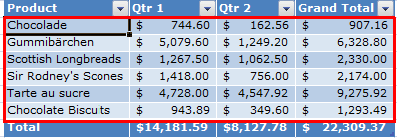
Ak zistíte, že chcete použiť štýl tabuľky, ale tabuľku nie, môžete ju skonvertovať na bežný rozsah údajov. Ak to však urobíte, nezískate automatické pruhovanie, keď do rozsahu pridáte viac údajov.
V hárku vyberte rozsah buniek, ktorý chcete formátovať.
Na karte Domov v skupine Štýly vyberte položku Formátovať ako tabuľku.
V časti Svetlý, Stredný alebo Tmavý vyberte štýl tabuľky, ktorý chcete použiť.
Tip
Ak vytvoríte vlastné štýly tabuliek, sú k dispozícii v časti Vlastná. Ďalšie informácie o vytváraní vlastných štýlov tabuliek nájdete v článku Formátovanie tabuľky programu Excel.
V dialógovom okne Formátovať ako tabuľku vyberte tlačidlo OK.
Všimnite si, že v skupine Možnosti štýlov tabuľky je v predvolenom nastavení začiarknuté políčko Pruhované riadky.
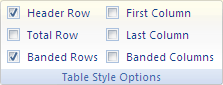
Ak chcete použiť tieňovanie na každý druhý stĺpec namiesto každého druhého riadka, zrušte začiarknutie tohto políčka a vyberte namiesto toho položku Pruhované stĺpce .Ak chcete skonvertovať tabuľku programu Excel späť na bežný rozsah buniek, výberom ľubovoľného miesta v tabuľke zobrazte nástroje potrebné na konverziu tabuľky späť na rozsah údajov.
Na karte Návrh tabuľky vyberte v skupine Nástrojepoložku Konvertovať na rozsah.
Tip
Môžete tiež kliknúť pravým tlačidlom myši na tabuľku, vybrať položku Tabuľka a potom vybrať položku Konvertovať na rozsah.
Potrebujete ďalšiu pomoc?
Vždy sa môžete opýtať odborníka v komunite Excel Tech Community alebo získať podporu v komunitách.