
Excel vám môže odporučiť grafy. Odporučený graf závisí od spôsobu usporiadania údajov v hárku. Môžete tiež zvažovať vlastný graf. Rozloženie údajov v hárku určuje typ grafu, ktorý môžete použiť.
Ako usporiadať údaje
| Pre tento graf | Usporiadanie údajov |
|---|---|
| Stĺpcový graf, pruhový graf, čiarový graf, plošný graf, povrchový graf alebo radarový graf | Usporiadanie v stĺpcoch a riadkoch: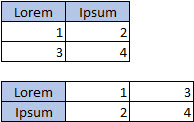
|
| Koláčový graf V tomto grafe sa používa jedna množina hodnôt (tzv. rad údajov). |
Usporiadanie v jednom stĺpci alebo riadku a jeden stĺpec alebo riadok menoviek: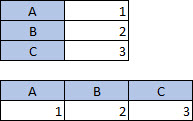
|
| Prstencový graf V tomto grafe sa používa jeden alebo viacero radov údajov. |
Usporiadanie vo viacerých stĺpcoch alebo riadkoch s údajmi a jeden stĺpec alebo riadok menoviek: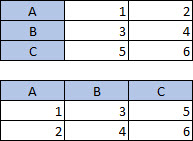
|
| Graf XY (závislosť) alebo bublinový graf | Usporiadanie v stĺpcoch, hodnoty X sú umiestnené v prvom stĺpci a hodnoty Y a veľkosti bublín v ďalších dvoch stĺpcoch: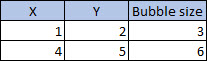
|
| Burzový graf | Usporiadanie v stĺpcoch alebo riadkoch s použitím kombinácie hodnôt objemu obchodovania, začiatočnej ceny, maximálnej ceny, minimálnej ceny a konečnej ceny, ako aj názvov alebo dátumov v správnom poradí. Príklad: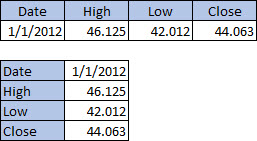
|
Tipy na usporiadanie údajov v grafoch
Tu je niekoľko návrhov, čo robiť v prípade, že údaje nezodpovedajú navrhovanému usporiadaniu.
Vyberte pre údaje konkrétne bunky, stĺpce alebo riadky. Napríklad ak vaše údaje obsahujú viacero stĺpcov, ale chcete použiť koláčový graf, vyberte stĺpec obsahujúci označenia a iba jeden stĺpec údajov.
Po vytvorení grafu vymeňte riadky a stĺpce.
- Vyberte graf.
- Na karte Návrh grafu vyberte položku Vybrať údaje.
- Vyberte položku Prepnúť riadok alebo stĺpec.
Transponujte zdrojové údaje medzi osami X a Y a prilepte transponované údaje na nové umiestnenie. Potom môžete na vytvorenie grafu použiť transponované údaje.
- Vyberte údaje.
- Na karte Domov vyberte ikonu Kopírovať
 .
. - Kliknite na miesto, kam chcete umiestniť nové transponované údaje.
- Stlačte kombináciu klávesov CONTROL + OPTION + V
- Vyberte položku Transponovať a potom kliknite na položku OK.