
Všetky prepojené typy údajov sú pripojené k zdroju údajov, ale v prípade niektorých typov údajov je dôležitejšie zabezpečiť, aby boli údaje čo najaktuálnejšie. Hoci je vždy k dispozícii manuálne obnovovanie, niektoré typy údajov môžete jednoducho nastaviť tak, aby sa automaticky obnovovali pomocou položky Nastavenia obnovenia typov údajov.
Poznámka
Táto funkcia je momentálne k dispozícii len pre používateľov v programe Insider. Ďalšie informácie nájdete v téme Kedy získam najnovšie funkcie služby Microsoft 365?
Tip
Ak sa vám zobrazilo hlásenie Typy údajov sa nepodarilo obnoviť, odporúčame problém vyriešiť priamo v hlásení. Ak chcete zabrániť tomu, aby sa hlásenie zobrazovalo znova, môžete zmeniť možnosť nastavenia obnovenia na možnosť Manuálne. Týmto sa problém nevyrieši a znamená to, že vaše údaje môžu byť neaktuálne, kým ich nebudete môcť znova obnoviť.
Bežné otázky o typoch údajov Nastavenie obnovenia
Odkiaľ pochádza predvolený interval obnovovania pre určitý typ údajov?
Intervaly obnovenia pre typy údajov nastavuje poskytovateľ údajov, no je možné ich zmeniť podľa pokynov uvedených nižšie.
Bude obnovenie typov údajov automaticky rušiť prácu v Exceli?
Nie. Automatické obnovenie typov údajov prebieha na pozadí, aby vás nerušilo. Obnovenie na pozadí však znamená, že pomocou akcie, ako je Späť, nebudete môcť získať späť staré údaje typu údajov.
Prečo niektoré typy údajov umožňujú iba manuálne obnovenie?
Niektoré prepojené typy údajov je možné obnoviť len manuálne. Je to spôsobené tým, že poskytovateľ údajov buď zistil, že údaje sa neaktualizujú natoľko, aby bolo potrebné automatické obnovenie, alebo ich jednoducho ešte neimplementoval. Pomocou manuálneho obnovenia môžete v prípade potreby staré údaje vrátiť späť.
Aké rôzne možnosti obnovenia môžem nastaviť pre typ údajov?
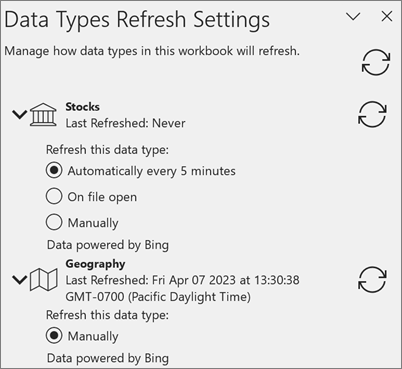
Automaticky každých päť minút – v každom 5-minútovom intervale budú typy údajov s týmto nastavením načítavať údaje od poskytovateľa údajov. Deje sa to na pozadí počas práce.
Poznámka
Momentálne nie je možné prispôsobiť interval obnovenia z 5 minút.
Pri otvorení súboru – pri každom otvorení zošita sa obnovia všetky typy údajov s týmto nastavením.
Manuálne – typy údajov s týmto nastavením sa neaktualizujú samy od seba. Ak chcete aktualizovať, postupujte podľa krokov v nasledujúcej časti.
Čo robiť, ak nechcem, aby sa typ údajov obnovoval automaticky?
Ak nechcete, aby sa konkrétny typ údajov automaticky obnovoval, môžete zmeniť nastavenie na Manuálne. Po nastavení môžete obnovenie vykonať manuálne niekoľkými rôznymi spôsobmi:
- Na karte Údaje vyberte položku Obnoviť všetko .
- Kliknite pravým tlačidlom myši na bunku s typom > údajov, vyberte položku Typ> údajov,Obnoviť.
- Kliknite pravým tlačidlom myši na bunku s typom > údajov, vyberte položku Typ> údajov, Nastavenia> obnovenia, vyberte ikonu obnovenia na table.
Zmena nastavení tably Obnovenie typov údajov
- Kliknite pravým tlačidlom myši na typ > údajovNastavenia obnoveniatypu> údajov.
- V časti Nastavenie obnovenia typov údajov vyberte jeden z typov údajov v zošite, ktorý chcete rozbaliť.
- Vyberte jednu z možností a použite ju pre daný typ údajov. Obnovenie môžete vykonať pri otvorení súboru, manuálne alebo automaticky každých päť minút.
Súvisiace články
Aké prepojené typy údajov sú k dispozícii v Exceli?