
Funkcia CELL vracia informácie o formátovaní, umiestnení alebo obsahu bunky. Ak chcete napríklad pred vykonaním výpočtu overiť, či bunka obsahuje číselnú hodnotu, a nie text, môžete použiť nasledovný vzorec:
=IF(CELL("typ";A1)="v";A1*2;0)
Tento vzorec vypočíta hodnotu A1*2 iba v prípade, ak bunka A1 obsahuje číselnú hodnotu, a vráti hodnotu 0, ak táto bunka obsahuje text alebo je prázdna.
Poznámka
Vzorce, v ktorých sa používa funkcia CELL, obsahujú hodnoty argumentov špecifické pre daný jazyk a pri výpočte pomocou inej jazykovej verzie Excelu vrátia chyby. Ak napríklad vytvoríte vzorec obsahujúci funkciu CELL v českej verzii Excelu, tento vzorec vráti chybu, ak sa zošit otvorí vo francúzskej verzii. Ak je pre ostatných dôležité, aby si váš zošit otvorili v iných jazykových verziách Excelu, zvážte použitie alternatívnych funkcií alebo umožnenie ostatným používateľom ukladať lokálne kópie, v ktorých upravujú argumenty CELL tak, aby zodpovedali ich jazyku.
Syntax
CELL(typ_informácií, [odkaz])
Syntax funkcie CELL obsahuje nasledovné argumenty:
| Argument | Popis |
|---|---|
|
typ_informácií Povinné |
Textová hodnota, ktorá určuje typ požadovanej informácie. Nasledujúci zoznam obsahuje možné hodnoty argumentu typ_informácií a zodpovedajúce výsledky. |
|
referencie Voliteľné |
Bunka, o ktorej chcete získať informácie. Ak sa tento argument vynechá, zobrazia sa informácie zadané v argumente info_type pre bunku vybratú pri výpočte. Ak argument odkazu predstavuje rozsah buniek, funkcia CELL vráti informácie o aktívnej bunke vo vybratom rozsahu. Dôležité: Hoci je odkaz z technickej stránky voliteľný, jeho zahrnutie do vzorca sa odporúča, pokiaľ nerozumiete vplyvu jeho absencie na výsledok vzorca a nechcete tento efekt uplatniť. Vynechaním argumentu odkaz sa nezíska spoľahlivo informácia o konkrétnej bunke, a to z týchto dôvodov: Ak používateľ upraví bunku, v režime automatického výpočtu sa výpočet môže spustiť pred alebo po vykonaní výberu, v závislosti od platformy, ktorú používate pre Excel. Excel pre Windows napríklad aktuálne spúšťa výpočet pred zmenou výberu, ale Excel pre web ho spustí až potom. Pri Co-Authoring s iným používateľom, ktorý vykoná úpravu, táto funkcia nahlási vašu aktívnu bunku, nie bunku editora. Akékoľvek prepočítanie, napríklad stlačenie klávesu F9, spôsobí, že funkcia vráti nový výsledok napriek tomu, že nedošlo k žiadnej úprave bunky. |
info_type hodnôt
V nasledujúcom zozname sú popísané textové hodnoty, ktoré sa môžu použiť pre argument info_type. Tieto hodnoty je potrebné zadať do funkcie CELL v úvodzovkách (" ").
| typ_informácií | Výsledky |
|---|---|
| "adresa" | Odkaz (v tvare textu) na prvú bunku oblasti. |
| "stĺpec" | Číslo stĺpca bunky v odkaze. |
| "farba" | Hodnota 1 pri nastavenej farbe na zobrazenie záporných hodnôt. V ostatných prípadoch vráti hodnotu 0. Poznámka: Táto hodnota nie je podporovaná v Exceli pre web, Excel Mobile a Excel Starter. |
| "obsah" | Hodnota ľavej hornej bunky v odkaze, nie vzorec. |
| "názov_súboru" | Názov súboru (vrátene celej cesty), ktorý obsahuje odkaz. Vráti prázdny text (""), ak hárok, ktorý obsahuje odkaz, ešte nebol uložený. Poznámka: Táto hodnota nie je podporovaná v Exceli pre web, Excel Mobile a Excel Starter. |
| "formát" | Hodnota v tvare textu zodpovedajúca číselnému formátu bunky. V nasledujúcej tabuľke sú zobrazené hodnoty a formáty, ktoré im zodpovedajú. Ak má bunka nastavenú farbu na zobrazenie záporných hodnôt, vráti textový reťazec ukončený znakom "-". Ak má bunka nastavené zátvorky pre kladné alebo všetky hodnoty, vráti reťazec ukončený znakom "()". Poznámka: Táto hodnota nie je podporovaná v Exceli pre web, Excel Mobile a Excel Starter. |
| "zátvorky" | Hodnota 1 pri nastavených zátvorkách pre kladné alebo všetky hodnoty. V ostatných prípadoch vráti hodnotu 0. Poznámka: Táto hodnota nie je podporovaná v Exceli pre web, Excel Mobile a Excel Starter. |
| "predpona" | Textová hodnota zodpovedajúca „predpone označenia“ bunky. Ak je text v bunke zarovnaný vľavo, vráti apostrof ('). Ak je text v bunke zarovnaný vpravo, vráti úvodzovky ("). Ak je text zarovnaný v strede, vráti znak vsuvky (^). Ak je bunka vyplnená textom, vráti opačnú lomku (\) a v ostatných prípadoch vráti prázdny reťazec (""). Poznámka: Táto hodnota nie je podporovaná v Exceli pre web, Excel Mobile a Excel Starter. |
| "ochrana" | Hodnota 0 pri odomknutej bunke. Ak je bunka uzamknutá, vráti hodnotu 1. Poznámka: Táto hodnota nie je podporovaná v Exceli pre web, Excel Mobile a Excel Starter. |
| "riadok" | Číslo riadka bunky v odkaze. |
| "typ" | Textová hodnota zodpovedajúca typu údajov v bunke. Ak je bunka prázdna, vráti hodnotu "b". Ak bunka obsahuje textovú konštantu, vráti hodnotu "l". V ostatných prípadoch vráti hodnotu "v". |
| "šírka" | Vráti pole s 2 položkami. Prvá položka poľa je šírka stĺpca bunky zaokrúhlená najbližšie menšie celé číslo. Každá jednotka šírky stĺpca sa rovná šírke jedného znaku pri predvolenej veľkosti písma. Druhá položka v poli je booleovská hodnota. Hodnota je TRUE, ak je šírka stĺpca predvolená, alebo FALSE, ak bola šírka explicitne nastavená používateľom. Poznámka: Táto hodnota nie je podporovaná v Exceli pre web, Excel Mobile a Excel Starter. |
Kódy formátov funkcie CELL
Nasledovný zoznam popisuje textové hodnoty, ktoré funkcia CELL vráti, ak je argument typ_informácií nastavený na hodnotu „format“ a argument odkazu je bunka naformátovaná vstavaným číselným formátom.
| Formát programu Excel | Výsledok funkcie CELL |
|---|---|
| Všeobecný | "G" |
| 0 | "F0" |
| # ##0,00|_S_k;-# ##0,00|_S_k | ";0" |
| 0,00 | "F2" |
| # ##0,00|_S_k;-# ##0,00|_S_k | ";2" |
| # ##0 €;-# ##0 € | "C0" |
| #,##0_$); Červená | "C0-" |
| # ##0,00 €;-# ##0,00 € | "F0" |
| #,##0,00 $_); Červená | "C0-" |
| 0% | "P0" |
| 40% | "P2" |
| 0,00E+00 | "S2" |
| # ?/? alebo # " "??/?? | "G" |
| d.m.rrrr alebo d.mmm.rr | "D4" |
| d-mmm-rr alebo dd-mmm-rr | "D1" |
| d-mmm alebo dd-mmm | "D2" |
| mmm-rr | "D3" |
| mm/dd | "D5" |
| h:mm | "D7" |
| h:mm:ss dop./odp. | "D6" |
| h:mm | "D9" |
| h:mm:ss | "D8" |
Poznámka
Ak je info_type vo funkcii CELL argumentom "formát" a neskôr použijete v odkazovanej bunke iný formát, výsledky funkcie CELL sa aktualizujú po prepočítaní hárka (stlačením klávesu F9).
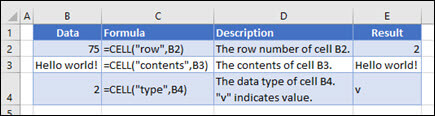
Príklady
Potrebujete ďalšiu pomoc?
Vždy sa môžete opýtať odborníka v komunite Excel Tech Community alebo získať podporu v komunitách.