
V Microsoft Exceli na rozdiel od Microsoft Wordu nie je tlačidlo Zmeniť veľkosť písmen na zmenu veľkosti písmen. Na automatickú zmenu veľkosti písmen existujúceho textu na veľké písmená, malé písmená alebo na formát s veľkými prvými písmenami však môžete použiť funkcie UPPER, LOWER alebo PROPER Funkcie sú len vstavané vzorce, ktoré sú navrhnuté na vykonanie konkrétnych úloh – v tomto prípade na konverziu malých a veľkých písmen textu.
Zmena veľkosti písmen
V nižšie uvedenom príklade sa funkcia PROPER používa na konvertovanie mien veľkých písmen v stĺpci A na formát s veľkými prvými písmenami a ostatnými malými písmenami.
Najprv vložte dočasný stĺpec vedľa stĺpca obsahujúceho text, ktorý chcete konvertovať. V tomto prípade sme pridali nový stĺpec (B) napravo od stĺpca Meno zákazníka .
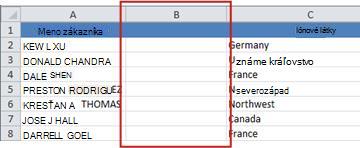
Do bunky B2 zadajte =PROPER(A2) a stlačte kláves Enter.
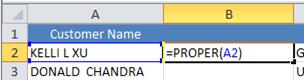
Tento vzorec skonvertuje názov v bunke A2 z veľkých písmen na riadne písmená. Ak chcete skonvertovať text na malé písmená, zadajte radšej vzorec =LOWER(A2). Vzorec =UPPER(A2) používajte v prípadoch, keď potrebujete konvertovať text na veľké písmená a nahradiť bunku A2 príslušným odkazom na bunku.
Teraz zadajte vzorec do zvyšnej časti nového stĺpca. Najrýchlejšie to urobíte tak, že vyberiete bunku B2 a potom dvakrát kliknete na malý čierny štvorček, ktorý sa zobrazí v pravom dolnom rohu bunky.
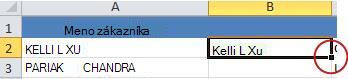
Tip
Ak sú údaje v excelovej tabuľke, pri zadávaní vzorca sa automaticky vytvorí vypočítaný stĺpec s vyplnenými hodnotami.
V tomto bode by mali byť vybraté hodnoty v novom stĺpci (B). Stlačením kombinácie klávesov CTRL + C ich skopírujte do Schránky.
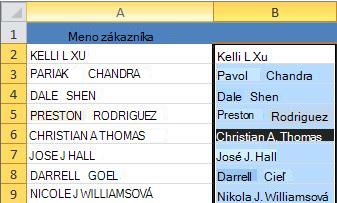
Kliknite pravým tlačidlom myši na bunku A2, vyberte položku Prilepiť a potom vyberte položku Hodnoty. Tento krok vám umožní prilepiť iba názvy a nie podkladové vzorce, ktoré nie je potrebné ponechať.
Potom môžete stĺpec (B) odstrániť, keďže už nie je potrebný.
Potrebujete ďalšiu pomoc?
Vždy sa môžete opýtať odborníka v komunite Excel Tech Community alebo získať podporu v komunitách.