
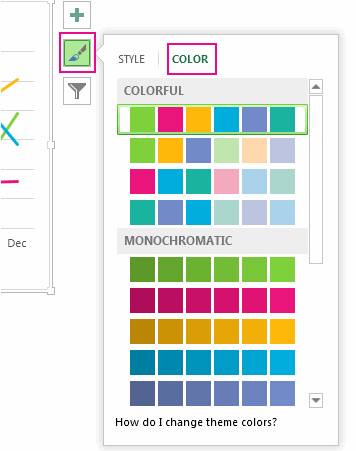
Možno ste vytvorili graf a pomysleli ste si, že mu ešte niečo chýba, aby bol pôsobivejší. V tejto situácii je užitočné tlačidlo Štýly grafov . Kliknite na graf, kliknite na , ktoré je umiestnené vedľa grafu v pravom hornom rohu, a vyberte niektorú z možností v galériách štýlov a farieb .
Zmena farby grafu
- Kliknite na graf, ktorý chcete zmeniť.
- V pravom hornom rohu vedľa grafu kliknite na položku Štýly grafov .
- Kliknite na kartu Farba a vyberte požadovanú farebnú schému.
Tip
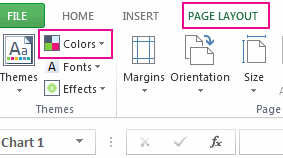
Štýly grafov (kombinácie možností formátovania a rozložení grafov) používajú farby motívu. Ak chcete zmeniť farebné schémy, prepnite na odlišný motív. V Exceli kliknite na kartu Rozloženie strany, kliknite na tlačidlo Farby a potom vyberte požadovanú farebnú schému alebo vytvorte vlastné farby motívu.
Zmena štýlu grafu
- Kliknite na graf, ktorý chcete zmeniť.
- V pravom hornom rohu vedľa grafu kliknite na položku Štýly grafov .
- Kliknite na kartu Štýl a vyberte požadovanú možnosť.
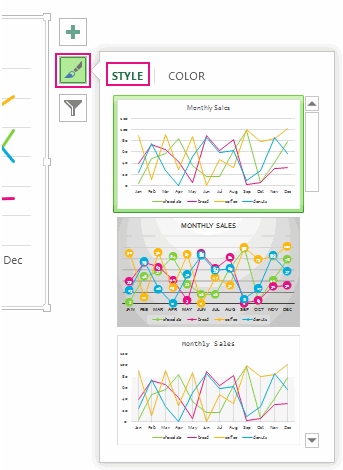 Pri posúvaní galérie nadol predbežná ukážka zobrazí vzhľad údajov grafu po aplikácii aktuálne vybratého štýlu.