Povedzme, že chcete zabezpečiť, aby stĺpec obsahoval text, a nie čísla. Alebo možno budete chcieť nájsť všetky objednávky, ktoré zodpovedajú konkrétnemu predajcovi. Ak vám nerobí starosti písanie veľkými a malými písmenami, existuje niekoľko spôsobov, ako skontrolovať, či bunka text obsahuje.
Na hľadanie textu môžete použiť aj filter. Ďalšie informácie nájdete v téme Filtrovanie údajov.
Vyhľadanie buniek obsahujúcich text
Ak chcete vyhľadať bunky obsahujúce konkrétny text, postupujte podľa týchto krokov:
Vyberte rozsah buniek, v ktorom chcete hľadať.
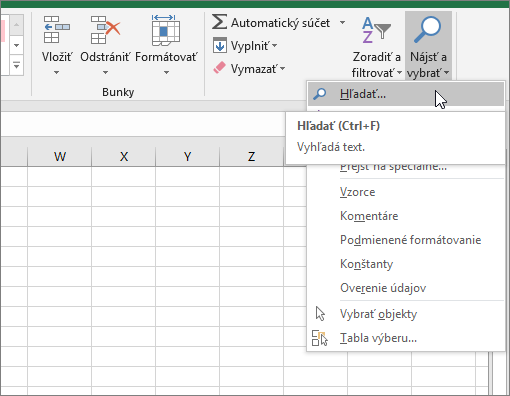
Ak chcete hľadať v celom hárku, vyberte ľubovoľnú bunku.Na karte Domov v skupine Úpravy vyberte položku Hľadať & Vybrať a potom vyberte položku Hľadať.
Do poľa Hľadať zadajte text alebo čísla, ktoré potrebujete nájsť. Prípadne v rozbaľovacom poli Hľadať vyberte naposledy použité vyhľadávanie.
Poznámka
V kritériách vyhľadávania môžete použiť zástupné znaky.
Ak chcete zadať formát pre vyhľadávanie, vyberte položku Formát a vykonajte výber v kontextovom okne Hľadať formát .
Výberom položky Možnosti vypresníte svoje vyhľadávanie. Môžete napríklad vyhľadať všetky bunky, ktoré obsahujú rovnaký druh údajov, ako napríklad vzorce.
V poli Vnútri môžete vybrať hárok alebo zošit a hľadať v hárku alebo v celom zošite.Vyberte položku Hľadať všetko alebo Hľadať ďalej.
Funkcia Hľadať všetko zobrazí zoznam všetkých výskytov položky, ktorú potrebujete nájsť, a umožní vám zmeniť bunku na aktívnu výberom konkrétneho výskytu. Výsledky vyhľadávania Nájsť všetky môžete zoradiť výberom hlavičky.
Poznámka
Prebiehajúce hľadanie zrušíte stlačením klávesu ESC.
Kontrola, či bunka obsahuje text
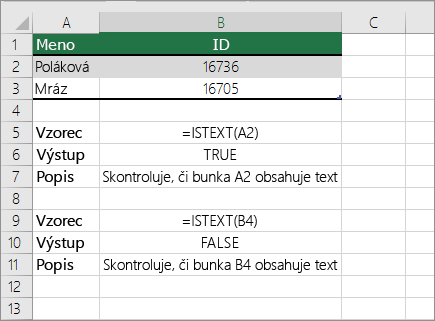
Na vykonanie tejto úlohy sa používa funkcia ISTEXT .
Kontrola, či bunka zodpovedá konkrétnemu textu
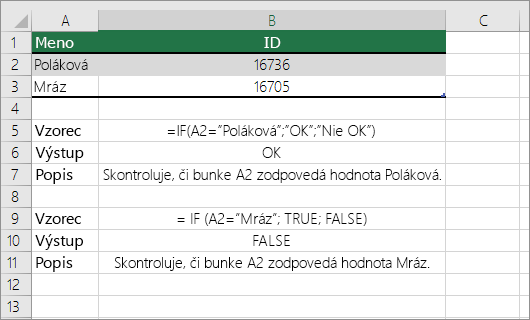
Funkcia IF sa používa na vrátenie výsledkov pre zadanú podmienku.
Kontrola, či časť bunky zodpovedá konkrétnemu textu
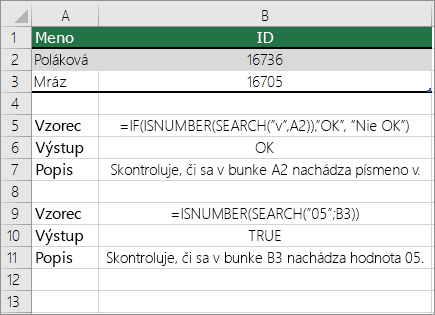
Na vykonanie tejto úlohy sa používajú funkcie IF,SEARCH a ISNUMBER .
Poznámka
Funkcia SEARCH rozlišuje malé a veľké písmená.