
Povedzme, že potrebujete vytvoriť gramaticky správnu vetu z niekoľkých stĺpcov údajov a pripraviť hromadnú korešpondenciu. Prípadne možno budete potrebovať formátovať čísla s textom bez vplyvu na vzorce, ktoré tieto čísla používajú. V Exceli existuje niekoľko spôsobov kombinovania textu a čísel.
Použitie formátu čísel na zobrazenie textu pred alebo za číslom v bunke
Ak stĺpec, ktorý chcete zoradiť, obsahuje čísla aj text (napríklad Produkt #15, Produkt #100, Produkt #200), nemusí sa zoradiť podľa očakávaní. Bunky obsahujúce čísla 15, 100 a 200 môžete formátovať tak, aby sa v hárku zobrazili ako Produkt #15, Produkt #100 a Produkt #200.
Použite vlastný formát čísla na zobrazenie čísla spolu s textom bez zmeny správania pri zoraďovaní čísel. Týmto spôsobom zmeníte vzhľad čísla bez zmeny hodnoty.
Postupujte takto:
Vyberte bunky, ktoré chcete formátovať.
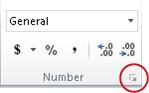
Na karte Domov kliknite v skupine Číslo na šípku.
V zozname Kategória kliknite na kategóriu, ako napríklad Vlastné, a potom kliknite na vstavaný formát, ktorý sa podobá tomu, ktorý chcete.
V poli Typ upravte kódy pre formáty čísel a vytvorte tak požadovaný formát.
Ak chcete v bunke zobraziť text a čísla súčasne, uzatvorte textové znaky do dvojitých úvodzoviek (" ") alebo pred čísla zadajte spätnú lomku (\).POZNÁMKA: Úpravou vstavaného formátu sa formát neodstráni.
| Požadované zobrazenie | Kód | Ako to funguje |
|---|---|---|
| 12 ako produkt #12 | "Produkt # " 0 | Text uzavretý v úvodzovkách (vrátane medzery) sa zobrazí pred číslom v bunke. 0 v kóde predstavuje číslo obsiahnuté v bunke (napríklad 12). |
| 12:00 ako 12:00 AM EST | h:mm AM/PM "EST" | Aktuálny čas sa zobrazuje vo formáte dátumu a času h:mm AM/PM a za časom sa zobrazuje text "EST". |
| -12 ako -12,00 USD nedostatok a 12 ako 12,00 USD prebytok | $0.00 "Surplus";-0.00 $ "nedostatok" | Hodnota je zobrazená vo formáte meny. Ak okrem toho bunka obsahuje kladnú hodnotu (alebo 0), za touto hodnotou sa zobrazí výraz "prebytok". Ak bunka obsahuje zápornú hodnotu, namiesto toho sa zobrazí text Nedostatok. |
Spojenie textu a čísel z rôznych buniek do tej istej bunky pomocou vzorca
Keď skombinujete čísla a text v bunke, stanú sa čísla textom a prestanú fungovať ako číselné hodnoty. To znamená, že už s nimi nemôžete vykonávať žiadne matematické operácie.
Ak chcete spojiť čísla, môžete použiť funkcie CONCATENATE alebo CONCAT,TEXT alebo TEXTJOIN a operátor ampersand (&).
Poznámka
- V Exceli 2016, Exceli Mobile a Exceli pre web bola funkcia CONCATENATE nahradená funkciou CONCAT . Hoci je funkcia CONCATENATE naďalej k dispozícii na zachovanie spätnej kompatibility, odporúčame použiť funkciu CONCAT, pretože funkcia CONCATENATE už nemusí byť k dispozícii v budúcich verziách Excelu.
- Funkcia TEXTJOIN kombinuje text z viacerých rozsahov a/alebo reťazcov a použije medzi každou textovou hodnotou, ktorá sa skombinuje, vami určený oddeľovač. Ak je oddeľovač prázdny textový reťazec, táto funkcia efektívne zreťazí rozsahy
Príklady
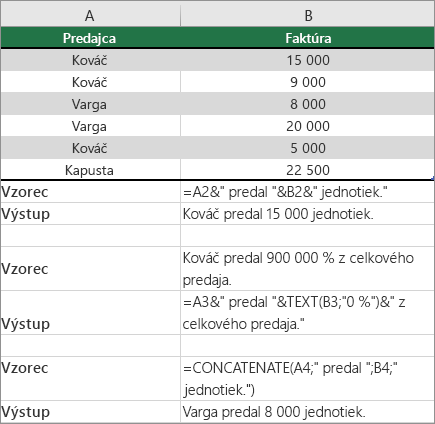
Pozrite si rôzne príklady na obrázku nižšie.
Pozrite sa podrobne na použitie funkcie TEXT v druhom príklade na obrázku. Keď spájate číslo s textovým reťazcom pomocou operátora reťazenia, pomocou funkcie TEXT môžete riadiť spôsob zobrazenia čísla. Vzorec používa základnú hodnotu z odkazovanej bunky (v tomto príklade 0,4), nie hodnotu formátovanú zobrazenú v bunke (40 %). Na obnovenie formátovania čísel použite funkciu TEXT .
Potrebujete ďalšiu pomoc?
Vždy sa môžete opýtať odborníka v komunite Excel Tech Community alebo získať podporu v komunitách.