
Niekedy sa dátumy môžu naformátovať a uložiť v bunkách ako text. Možno ste napríklad zadali dátum do bunky, ktorá bola formátovaná ako text, alebo boli údaje importované alebo prilepené z externého zdroja údajov ako text.
Dátumy formátované ako text sa v bunke nezarovnajú doľava (nie doprava). Keď je povolená kontrola chýb , textové dátumy s dvojciferným rokom môžu byť označené indikátorom chyby:  .
.
Keďže kontrola chýb v Exceli dokáže identifikovať dátumy s textovým formátom s dvojcifernými rokmi, môžete ich pomocou možností automatických opráv skonvertovať na dátumy formátované dátumom. Funkciu DATEVALUE môžete použiť na konvertovanie väčšiny ostatných textových dátumov na dátumy.
Konverzia textových dátumov s dvojciferným rokom pomocou kontroly chýb
Pri importovaní údajov do programu Excel z iného zdroja alebo pri zadávaní dátumov s dvojciferným rokom do bunky, ktorá mala predtým textový formát, sa môže v ľavom hornom rohu bunky zobraziť malý zelený trojuholník. Tento indikátor chyby označuje uloženie dátumu v textovom formáte, ako zobrazuje nasledujúci príklad.
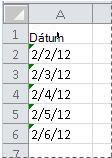
Na konvertovanie dátumov z textu na formát dátumu môžete použiť indikátor chýb.
Poznámka
Najskôr skontrolujte, či je v Exceli povolená kontrola chýb. Postupujte takto:
- Vyberte vzorce smožnosťami>súboru>.
- V časti Kontrola chýb začiarknite políčko Povoliť kontrolu chýb na pozadí. Akákoľvek nájdená chyba sa označí trojuholníkom v ľavom hornom rohu bunky.
- V časti Pravidlá kontroly chýb vyberte bunky obsahujúce roky vyjadrené 2 číslicami.
Ak chcete skonvertovať dátum v textovom formáte na normálny dátum, postupujte podľa nasledujúcich krokov:
V hárku vyberte ľubovoľnú bunku alebo rozsah susediacich buniek, ktoré sú v ľavom hornom rohu označené indikátorom chyby. Ďalšie informácie nájdete v téme Výber buniek, rozsahov, riadkov alebo stĺpcov v hárku.
Tip
Ak chcete zrušiť výber buniek, vyberte ľubovoľnú bunku v hárku.
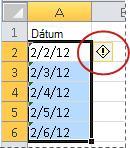
Vyberte tlačidlo chyby, ktoré sa zobrazí v blízkosti vybratých buniek alebo vybratých buniek.
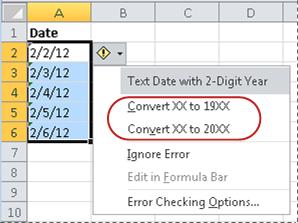
V ponuke vyberte možnosť Konvertovať XX na 20XX alebo Konvertovať XX na 19XX. Ak chcete zrušiť indikátor chyby bez konverzie čísla, vyberte položku Ignorovať chybu.
Dátumy v tvare textu s dvojciferným tvarom sa skonvertujú na štandardné dátumy so štvorciferným tvarom rokov.
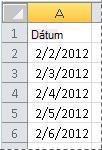
Po skonvertovaní buniek z dátumov v textovom formáte môžete zmeniť vzhľad dátumov v bunkách použitím formátovania dátumu.
Konvertovanie textových dátumov pomocou funkcie DATEVALUE
Ak chcete konvertovať textový dátum v bunke na poradové číslo, použite funkciu DATEVALUE. Potom skopírujte vzorec, vyberte bunky, ktoré obsahujú text dátumov, a použite funkciu Prilepiť špeciálne na použitie formátu dátumu.
Postupujte takto:
Vyberte prázdnu bunku a overte, či je formát čísla nastavený na Všeobecné.
V prázdnej bunke:
- Zadajte =DATEVALUE(
- Vyberte bunku obsahujúcu dátum v textovom formáte, ktorý chcete konvertovať.
- Enter )
- Stlačte kláves Enter a funkcia DATEVALUE vráti poradové číslo dátumu, ktoré je vyjadrené dátumom s textom.
Čo je sériové číslo Excelu?
Program Excel ukladá dátumy ako poradové čísla, aby sa mohli použiť vo výpočtoch. Na základe predvoleného nastavenia pripadá poradové číslo 1 na 1. januára 1900, 1. januáru 2008 zodpovedá poradové číslo 39 448, pretože nasleduje 39 448 dní po 1. januári, 1900.To skopírovať vzorec konverzie do rozsahu susediacich buniek, vybrať bunku obsahujúcu zadaný vzorec a presunúť rukoväť výplne cez rozsah prázdnych buniek, ktorá veľkosťou zodpovedá rozsahu buniek, ktoré obsahujú text dátumov.
Po presunutí rukoväti výplne by ste mali vidieť rozsah buniek s poradovými číslami, ktoré zodpovedajú rozsahu buniek obsahujúcich text dátumov.
Vyberte bunku alebo rozsah buniek, ktoré obsahujú poradové čísla, a potom na karte Domov v skupine Schránka vyberte položku Kopírovať.
Klávesová skratka: Môžete tiež stlačiť kombináciu klávesov CTRL + C.Vyberte bunku alebo rozsah buniek, ktorý obsahuje text dátumov, a potom na karte Domov v skupine Schránka vyberte šípku pod položkou Prilepiť a potom vyberte položku Prilepiť špeciálne.
V dialógovom okne Prilepiť špeciálne vyberte v časti Prilepiť položku Hodnoty a potom vyberte OK.
Na karte Domov vyberte spúšťač kontextového okna vedľa položky Číslo.
V poli Kategória vyberte položku Dátum a potom v zozname Typ vyberte požadovaný formát dátumu.
Ak chcete odstrániť poradové čísla po úspešnom skonvertovaní všetkých dátumov, vyberte bunky, ktoré ich obsahujú, a potom stlačte kláves DELETE.
Potrebujete ďalšiu pomoc?
Vždy sa môžete opýtať odborníka v komunite Excel Tech Community alebo získať podporu v komunitách.