
Čísla uložené ako text môžu spôsobiť neočakávané výsledky, napríklad nevypočítaný vzorec, ktorý sa zobrazí namiesto výsledku.
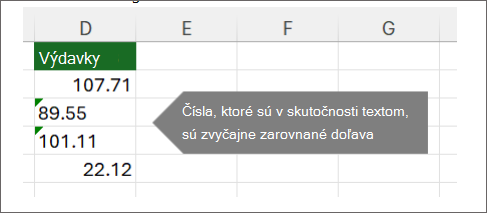
Väčšinou to Excel rozpozná a vedľa bunky, v ktorej sú čísla uložené ako text, sa zobrazí upozornenie. Ak sa zobrazí upozornenie:
Vyberte bunky, ktoré chcete konvertovať, a potom vyberte indikátor chyby v ľavom hornom rohu (alebo použite klávesovú skratku Alt + Shift + F10).
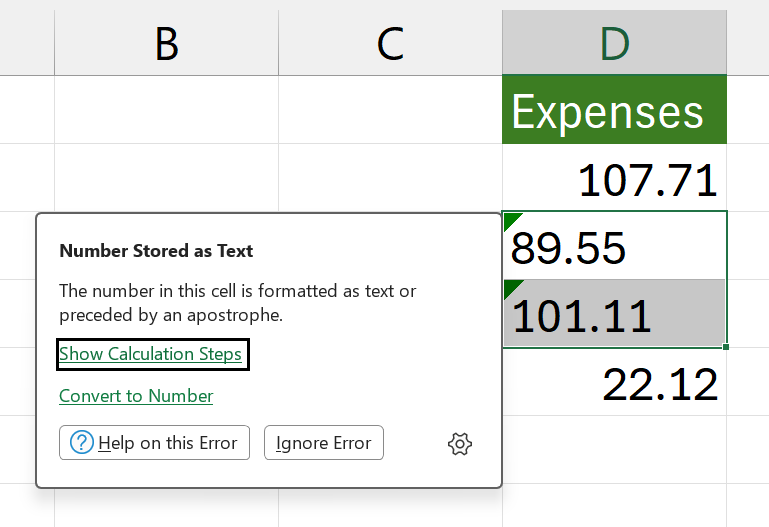
V ponuke vyberte položku Konvertovať na číslo .
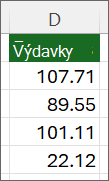
Hodnoty budú zarovnané vľavo a upozornenie zeleného trojuholníka bude odstránené.
Ďalšie informácie o formátovaní čísel a textu v Exceli nájdete v téme Formátovanie čísel .
Poznámka
Ak tlačidlo upozornenia nie je k dispozícii, môžete upozornenia na chyby zapnúť takto:
- V Exceli vyberte položku Súbor a potom položku Možnosti.
- Vyberte položku Vzorce a potom v časti Kontrola chýb začiarknite políčko Povoliť kontrolu chýb na pozadí .
Použitie funkcie VALUE na konvertovanie textu na čísla v Exceli
Ak chcete vrátiť len číselnú hodnotu textu, môžete použiť funkciu VALUE.
Vložte nový stĺpec vedľa buniek s textom.
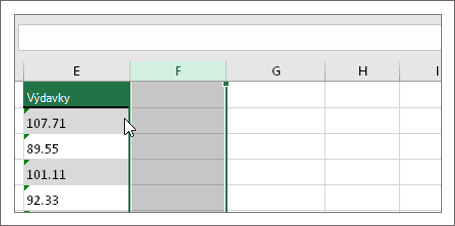
V tomto príklade stĺpec E obsahuje text uložený ako čísla. Stĺpec F je novým stĺpcom.V jednej z buniek nového stĺpca zadajte =VALUE() a v zátvorkách zadajte odkaz na bunku, ktorá obsahuje text uložený ako čísla.
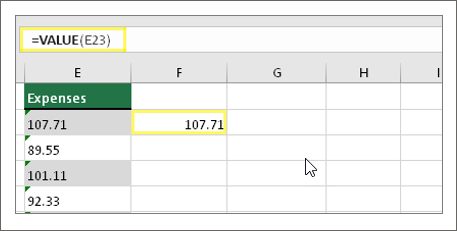
V tomto príklade je to bunka E23.
Potom vyplňte vzorec z bunky do ďalších buniek smerom nadol. Ak to chcete urobiť, podržte kurzor v pravom dolnom rohu bunky, kým sa zmení na znamienko plus.
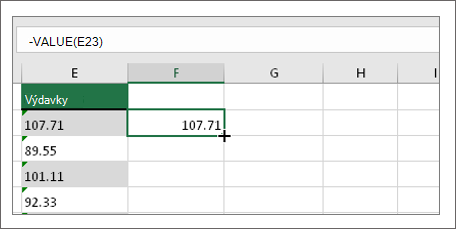
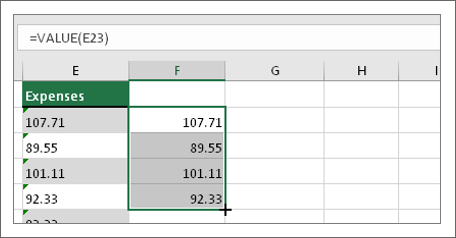
Kliknutím a presunutím nadol vyplníte vzorec do ďalších buniek. Teraz môžete použiť tento nový stĺpec alebo môžete nové hodnoty skopírovať a prilepiť do pôvodného stĺpca.
Poznámka
Ak chcete nové hodnoty skopírovať a prilepiť do pôvodného stĺpca
- Vyberte bunky obsahujúce nový vzorec.
- Stlačte kombináciu klávesov Ctrl + C. Vyberte prvú bunku pôvodného stĺpca.
- Na karte Domov vyberte šípku pod položkou Prilepiť a potom vyberte položku Prilepiť špeciálne>hodnoty alebo použite klávesovú skratku Ctrl + Shift + V.
Súvisiace témy
Nahradenie vzorca jeho výsledkom
Desať najlepších spôsobov čistenia údajov
Funkcia CLEAN