
Predpokladajme, že chcete zistiť počet výskytov určitej textovej alebo číselnej hodnoty v rozsahu buniek. Príklad:
- Ak rozsah, napríklad A2:D20, obsahuje číselné hodnoty 5, 6, 7 a 6, potom sa číslo 6 vyskytuje dvakrát.
- Ak stĺpec obsahuje mená Kováč, Novák, Novák a Novák, potom sa text Novák vyskytuje trikrát.
Na vypočítanie výskytu hodnoty existuje niekoľko spôsobov.
Spočítanie počtu výskytov jednej hodnoty pomocou funkcie COUNTIF
Funkciu COUNTIF môžete použiť na spočítanie počtu výskytov konkrétnej hodnoty v rozsahu buniek.
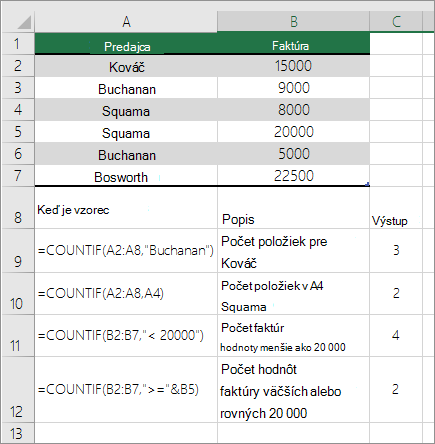 Ďalšie informácie nájdete v téme Funkcia COUNTIF.
Spočítanie počtu výskytov na základe viacerých kritérií pomocou funkcie COUNTIFS
Funkcia COUNTIFS je podobná funkcii COUNTIF až na jednu dôležitú výnimku: funkcia COUNTIFS umožňuje používať kritériá na bunky v rámci viacerých rozsahov a spočíta, koľkokrát boli splnené všetky kritériá. S funkciou COUNTIFS môžete použiť až 127 párov rozsahov alebo kritérií.
Syntax funkcie COUNTIFS vyzerá takto:
COUNTIFS(rozsah_kritérií1; kritériá1; [rozsah_kritérií2; kritériá2];…)
Pozrite si nasledujúci príklad:
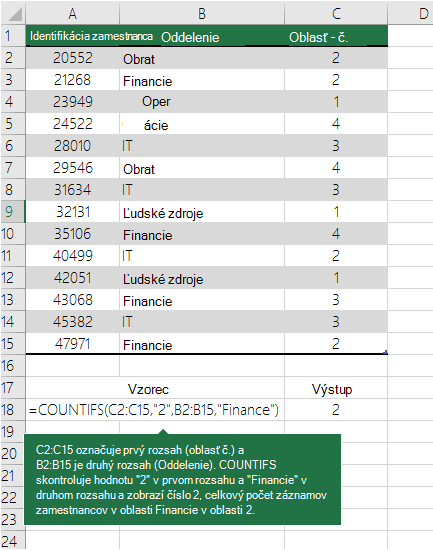 Ďalšie informácie o sčítavaní s viacerými rozsahmi a kritériami pomocou tejto funkcie nájdete v téme COUNTIFS (funkcia).
Spočítanie počtu výskytov na základe kritérií pomocou funkcií COUNT a IF
Predpokladajme, že potrebujete určiť, koľko predajcov predalo konkrétnu položku v určitej oblasti, alebo chcete vedieť, koľko predajov nad určitú hodnotu urobil konkrétny predajca. Môžete použiť funkcie IF a COUNT . to znamená, že na testovanie podmienky najprv použijete funkciu IF a iba ak je výsledok funkcie IF True, použijete funkciu COUNT na spočítanie buniek.
Poznámka
Vzorce v tomto príklade treba zadať ako vzorce poľa.
- Ak máte aktuálnu verziu služby Microsoft 365, môžete jednoducho zadať vzorec do bunky výstupného rozsahu v ľavom hornom rohu a stlačením klávesu ENTER potvrdiť, že vzorec je vzorec dynamického poľa.
- Ak ste tento zošit otvorili v novších verziách Excelu pre Windows alebo Excel pre Mac a chcete vzorec zmeniť alebo vytvoriť podobný vzorec, stlačte kláves F2, potom kombináciu klávesov Ctrl+Shift+Enter a vzorec vráti očakávané výsledky.
Na to, aby vzorce v príklade fungovali správne, druhý argument funkcie IF musí byť číslo.
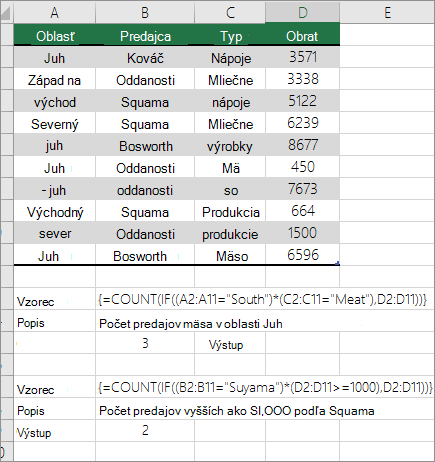 Ďalšie informácie o týchto funkciách nájdete v témach Funkcia COUNT a Funkcia IF .
Spočítanie počtu výskytov viacerých textových alebo číselných hodnôt pomocou funkcií SUM a IF
V nasledujúcich príkladoch sme použili spoločne funkcie IF a SUM. Funkcia IF najskôr testuje hodnoty v niektorých bunkách a ak je výsledok testu True, funkcia SUM sčíta tie hodnoty, ktoré prešli testom.
Poznámka
Vzorce v tomto príklade treba zadať ako vzorce poľa.
- Ak máte aktuálnu verziu služby Microsoft 365, môžete jednoducho zadať vzorec do bunky výstupného rozsahu v ľavom hornom rohu a stlačením klávesu ENTER potvrdiť, že vzorec je vzorec dynamického poľa.
- Ak ste tento zošit otvorili v novších verziách Excelu pre Windows alebo Excel pre Mac a chcete vzorec zmeniť alebo vytvoriť podobný vzorec, stlačte kláves F2, potom kombináciu klávesov Ctrl+Shift+Enter a vzorec vráti očakávané výsledky.
Príklad 1
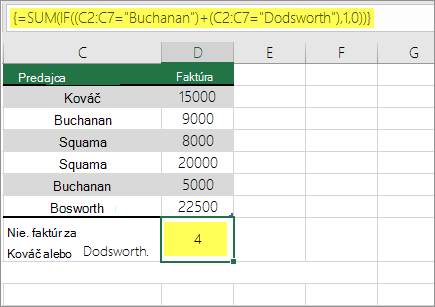 Vyššie uvedená funkcia hovorí, že ak rozsah C2:C7 obsahuje hodnoty Kováč a Novák, potom by mala funkcia SUM zobraziť súčet záznamov, ktoré spĺňajú podmienku. Vzorec nájde v danom rozsahu tri záznamy pre hodnotu Kováč a jeden pre hodnotu Novák a zobrazí číslo 4.
Príklad 2
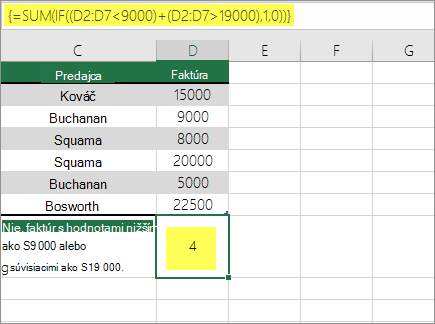 Vyššie uvedená funkcia hovorí, že ak rozsah D2:D7 obsahuje hodnoty, ktoré sú menšie ako 9 000 EUR alebo väčšie ako 19 000 EUR, potom by mala funkcia SUM zobraziť súčet všetkých záznamov, ktoré spĺňajú podmienku. Vzorec nájde dva záznamy D3 a D5 s hodnotami menšími ako 9 000 EUR, potom záznamy D4 a D6 s hodnotami väčšími ako 19 000 EUR a zobrazí číslo 4.
Príklad 3
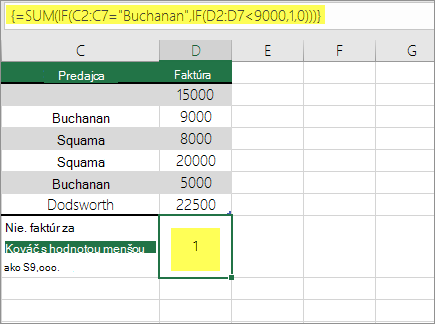 Vyššie uvedená funkcia hovorí, že ak rozsah D2:D7 obsahuje faktúry pre Kováča menšie ako 9 000 EUR, potom by mala funkcia SUM zobraziť súčet záznamov, ktoré spĺňajú podmienku. Vzorec zistí, že bunka C6 spĺňa podmienku, a zobrazí číslo 1.
Spočítanie počtu výskytov viacerých hodnôt pomocou kontingenčnej tabuľky
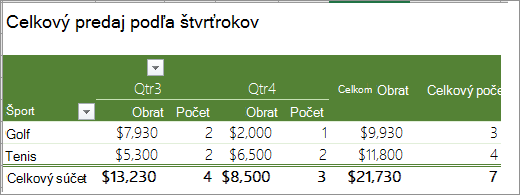
Na zobrazenie súčtov a počtu výskytov jedinečných hodnôt môžete použiť kontingenčnú tabuľku. Kontingenčná tabuľka predstavuje interaktívny spôsob rýchleho zhrnutia veľkého množstva údajov. Kontingenčnú tabuľku môžete použiť na rozbalenie alebo zbalenie jednotlivých úrovní údajov s cieľom zamerať sa na určitý aspekt výsledkov a na prechod zo súhrnných údajov na detaily o oblastiach vášho záujmu. Okrem toho môžete presunúť riadky do stĺpcov alebo stĺpce do riadkov (kontingencia) a zobraziť počet výskytov hodnoty v kontingenčnej tabuľke. Ukážeme si vzorový scenár tabuľkového hárka predaja, kde môžete spočítať počet hodnôt predaja pre golf a tenis v konkrétnych štvrťrokoch.
V excelovom tabuľkovom hárku zadajte nasledujúce údaje.
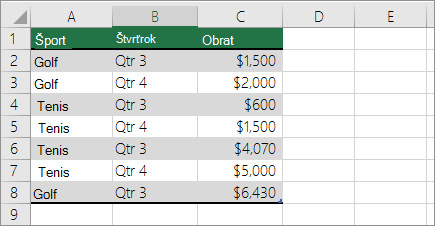
Vyberte bunky A2:C8
Vyberte položku Vložiť>kontingenčnú tabuľku.
V dialógovom okne Vytvorenie kontingenčnej tabuľky vyberte položku Vyberte tabuľku alebo rozsah, potom vyberte položku Nový hárok a potom vyberte položku OK.
Vytvorí sa prázdna kontingenčná tabuľka v novom hárku.Na table Polia kontingenčnej tabuľky postupujte takto:
Presuňte položku Šport do oblasti Riadky.
Presuňte položku Štvrťrok do oblasti Stĺpce.
Presuňte položku Predaj do oblasti Hodnoty.
Opakujte krok c.
Názov poľa sa zobrazí ako SúčetPredaja2 v kontingenčnej tabuľke a aj v oblasti hodnôt.
V tomto bode tabla Polia kontingenčnej tabuľky vyzerá takto: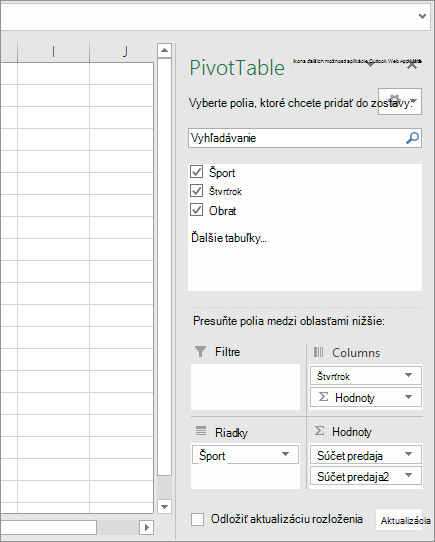
V oblasti Hodnoty vyberte rozbaľovací zoznam vedľa položky SúčetPredaja2 a vyberte položku Nastavenia poľa hodnoty.
V dialógovom okne Pole hodnoty – nastavenie postupujte takto:
V časti Sumarizovať pole hodnoty podľa vyberte položku Počet.
V poli Vlastný názov upravte názov na Počet.
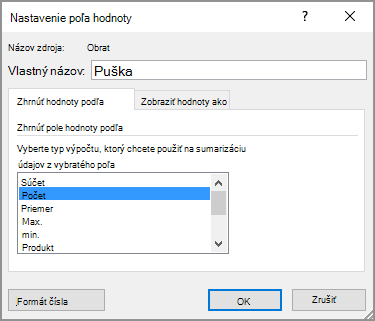
Vyberte tlačidlo OK.
Kontingenčná tabuľka zobrazí počet záznamov pre golf a tenis za 3. štvrťrok a 4. štvrťrok spolu s údajmi o predaji.
Potrebujete ďalšiu pomoc?
Vždy sa môžete opýtať odborníka v komunite Excel Tech Community alebo získať podporu v komunitách.
Pozrite tiež
Zabránenie vzniku nefunkčných vzorcov
Vyhľadanie a oprava chýb vo vzorcoch
Excelové klávesové skratky a funkčné klávesy