
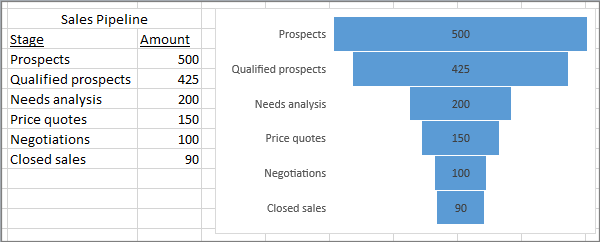
Lievikové grafy zobrazujú hodnoty v rámci viacerých etáp v procese. Lievikový graf môžete použiť napríklad na zobrazenie počtu potenciálnych predajov v jednotlivých etapách v predajnom kanáli. Hodnoty zvyčajne klesajú postupne, preto pruhy pripomínajú lievik.
Vloženie lievikového grafu v Exceli pre Windows
Poznámka
Táto funkcia je v Exceli pre Windows k dispozícii len vtedy, ak máte Office 2021 alebo ak máte predplatné na Microsoft 365. Ak ste predplatiteľom služieb Microsoft 365, uistite sa, že používate najnovšiu verziu balíka Office.
Nastavte svoje údaje podľa predchádzajúceho príkladu. Jeden stĺpec použite pre etapy procesu a druhý pre hodnoty.
Vyberte údaje.
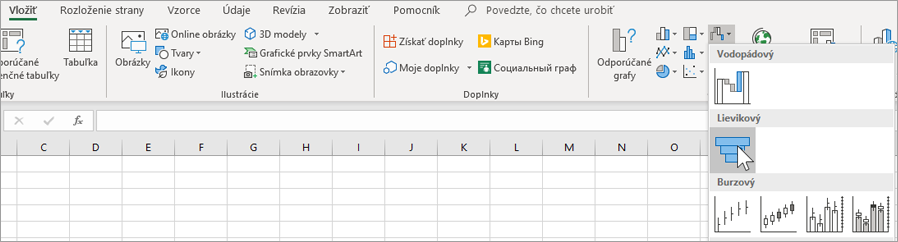
Vyberte položku Vložiť Vložiť>vodopádový, lievikovitý, burzový, povrchový alebo radarový grafLievikový graf>.
Tip
V Exceli môžete prispôsobiť vzhľad grafu pomocou kariet Návrh grafu a Formát . Ak sa vám tieto karty nezobrazujú, vyberte ľubovoľné miesto v lievikovom grafe a potom sa v hornej časti programu zobrazí ponuka Nástroje pre grafy :
Vloženie lievikového grafu v Exceli pre Mac
Poznámka
Táto funkcia je v Exceli pre Mac k dispozícii len vtedy, ak máte Office 2021 pre Mac, Office 2024 pre Mac alebo ak máte predplatné na Microsoft 365. Ak ste predplatiteľom služieb Microsoft 365, uistite sa, že používate najnovšiu verziu balíka Office.
Nastavte svoje údaje podľa predchádzajúceho príkladu. Jeden stĺpec použite pre etapy procesu a druhý pre hodnoty.
Vyberte údaje.
Na páse s nástrojmi vyberte kartu Vložiť a potom vyberte položku
 (ikona Vodopád ) a položku Livik.
Tip
V Exceli pre Mac môžete prispôsobiť vzhľad grafu pomocou kariet Návrh grafu a Formát. Ak sa vám tieto karty nezobrazujú, kliknutím na ľubovoľné miesto v lievikovom grafe sa zobrazia na páse s nástrojmi.
Vloženie lievikového grafu v Exceli Mobile a Exceli for Android
- Nastavte svoje údaje podľa predchádzajúceho príkladu. Jeden stĺpec použite pre etapy procesu a druhý pre hodnoty.
- Vyberte údaje.
- Vyberte položku Vložiť>lievik grafu>.
Vloženie lievikového grafu v Outlooku, PowerPointe alebo Worde
Poznámka
Túto funkciu môžete v týchto aplikáciách použiť, ak máte predplatné na Office 2021, Office 2024 alebo Microsoft 365. Ak ste predplatiteľom služieb Microsoft 365, uistite sa, že používate najnovšiu verziu balíka Office.
Vyberte prázdne miesto v e-mailovej správe, prezentácii alebo dokumente.
Vyberte položku Vložiť>lievik grafu>.
Zobrazí sa lievikový graf. Zobrazí sa tiež malé okno so vzorovými údajmi. Zmeňte čísla za svoje vlastné.
Tip
V hornej časti okna s údajmi vyberte tlačidlo
 Upraviť údaje v Microsoft Exceli. Ak potrebujete viac priestoru na prácu s údajmi, vyberte toto tlačidlo.
Ak chcete pridať názvy etáp, kliknite pravým tlačidlom myši na ľubovoľné miesto v stĺpci A a potom vyberte položku Vložiť.
Vyberte položku Celý stĺpec a potom vyberte položku OK.
Zadajte názvy etáp do buniek A2, A3 a tak ďalej.
V hornej časti okna programu vyberte kartu Návrh .
Vyberte položku Vybrať údaje.
Poznámka
V PowerPointe možno budete musieť posunúť dole malé okno s údajmi, aby sa zobrazilo tlačidlo Vybrať údaje .
Zobrazí sa okno Vybrať zdroj údajov . Okolo druhého stĺpca údajov sa zobrazia prerušované čiary.
V údajoch vyberte a presunutím oba stĺpce: etapy aj hodnoty. Keď skončíte, prerušované čiary tieto dva stĺpce ohraničia.
V okne Výber zdroja údajov ho zatvorte výberom tlačidla OK .
Teraz zatvorte údajové okno. Prípadne, ak ste otvorili Excel na úpravu údajov, zatvorte excelové okno.