
Môžete vytvoriť jednoduchý vzorec na sčítanie, odčítanie, násobenie alebo delenie hodnôt v hárku. Jednoduché vzorce vždy začínajú znamienkom rovnosti (=), za ktorým nasledujú konštanty, ktoré sú číselnými hodnotami a operátormi výpočtu, napríklad znamienkom plus (+), mínus (-), hviezdičkou (*) alebo lomkou (/).
Nižšie uvádzame príklad jednoduchého vzorca.
V hárku vyberte bunku, do ktorej chcete vložiť vzorec.
Zadajte znak rovnosti = a za ním konštanty a operátory (maximálne 8192 znakov), ktoré chcete použiť vo výpočte.
Pre náš príklad zadajte =1+1.Poznámka
- Namiesto zadávania konštánt do vzorca môžete vybrať bunky obsahujúce hodnoty, ktoré chcete použiť, a zadať operátory medzi výberom buniek.
- Podľa štandardného poradia matematických operácií sa pred sčítaním a odčítaním vykoná násobenie a delenie.
Stlačte Enter (Windows) alebo Return (Mac).
Pozrime sa na ďalšiu variáciu jednoduchého vzorca. Zadajte =5+2*3 do inej bunky a stlačte kláves Enter alebo Return. Excel vynásobí posledné dve čísla a pripočíta prvé číslo k výsledku.
Použitie funkcie Automatický súčet
Na rýchle sčítanie stĺpca, riadka alebo čísel môžete použiť funkciu Automatický súčet. Vyberte bunku vedľa čísel, ktoré chcete sčítať, vyberte položku Automatický súčet na karte Domov alebo Vzorce , stlačte kláves Enter (Windows) alebo Return (Mac) a je to!
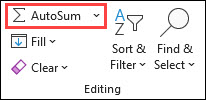
Keď vyberiete položku Automatický súčet, Excel automaticky zadá vzorec, ktorý používa funkciu SUM, a spočíta čísla.
Poznámka
V  môžete tiež zadať ALT + = (Windows) alebo ALT + tlačidlo Príkaz. += (Mac) do bunky a Excel automaticky vloží funkciu SUM.
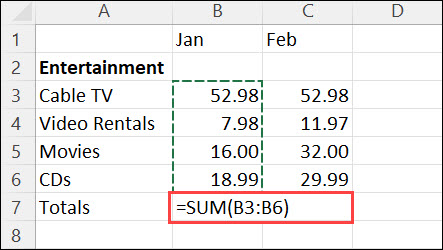
Tu je príklad. Ak chcete v tomto rozpočte na zábavu spočítať čísla za január, vyberte bunku B7, ktorá sa nachádza bezprostredne pod stĺpcom čísel. Potom vyberte položku Automatický súčet. V bunke B7 sa zobrazí vzorec a Excel zvýrazní bunky, ktoré sčítavate.
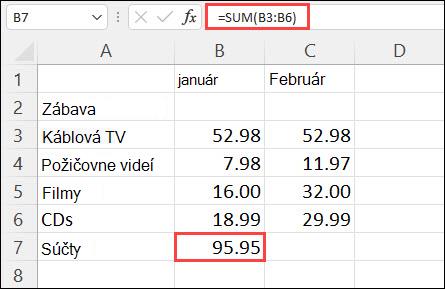
Po stlačení klávesu ENTER sa v bunke B7 zobrazí výsledok (95,94). Vzorec môžete vidieť aj v riadku vzorcov v hornej časti excelového okna.
Poznámka
- Ak chcete získať súčet stĺpca čísel, vyberte bunku bezprostredne pod posledným číslom v stĺpci. Ak chcete získať súčet riadka čísel, vyberte bunku bezprostredne napravo.
- Po vytvorení vzorca ho namiesto opätovného zadávania môžete skopírovať do ďalších buniek. Ak napríklad skopírujete vzorec bunky B7 do bunky C7, vzorec v bunke C7 sa automaticky prispôsobí novému umiestneniu a spočíta čísla v bunkách C3:C6.
- Automatický súčet môžete použiť aj vo viacerých bunkách naraz. Môžete napríklad vyznačiť bunky B7 a C7, vybrať položku Automatický súčet a zobraziť súčet pre jeden i druhý stĺpec súčasne.
Príklady
Vzorové údaje skopírujte do nasledujúcej tabuľky a prilepte ich do bunky A1 nového excelového hárka. V prípade potreby môžete upraviť šírku stĺpcov, aby sa údaje zobrazovali celé.
Poznámka
Ak chcete, aby vzorce zobrazovali výsledky, vyberte ich, stlačte kláves F2 a potom stlačte kláves Enter (Windows) alebo Return (Mac).
| Údaje | ||
|---|---|---|
| 2 | ||
| 5 | ||
| Vzorec | Popis | Výsledok |
| =A2+A3 | Vypočíta súčet hodnôt v bunkách A2 a A3. | =A2+A3 |
| =A2-A3 | Odčíta hodnotu v bunke A2 od hodnoty v bunke A3. | =A2-A3 |
| =A2/A3 | Vydelí hodnotu v bunke A2 hodnotou v bunke A3. | =A2/A3 |
| =A2*A3 | Vynásobí hodnotu v bunke A2 hodnotou v bunke A3. | =A2*A3 |
| =A2^A3 | Vypočíta exponenciálnu hodnotu čísla v bunke A2 použitím exponenciálnej hodnoty zadanej v bunke A3. | =A2^A3 |
| Vzorec | Popis | Výsledok |
| =5+2 | Vypočíta súčet čísel 5 a 2. | =5+2 |
| =5-2 | Odpočíta číslo 2 od čísla 5. | =5-2 |
| =5/2 | Vydelí číslo 5 číslom 2. | =5/2 |
| =5*2 | Vynásobí číslo 5 číslom 2. | =5*2 |
| =5^2 | Vypočíta druhú mocninu čísla 5. | =5^2 |
Potrebujete ďalšiu pomoc?
Vždy sa môžete opýtať odborníka v komunite Excel Tech Community alebo získať podporu v komunitách.