
Testovanie pravdivosti alebo nepravdy podmienok a vykonávanie logických porovnaní medzi výrazmi sú bežné pre mnohé úlohy. Na vytvorenie podmienených vzorcov môžete použiť funkcie AND,OR, NOT a IF.
Napríklad funkcia IF používa nasledujúce argumenty:

Vzorec, v ktorom sa používa funkcia IF
 logical_test: Podmienka, ktorú chcete skontrolovať.
 value_if_true: Hodnota, ktorá sa má vrátiť, ak má podmienka hodnotu True.
 value_if_false: Hodnota, ktorá sa vráti, ak je podmienka nepravdivá.
Ďalšie informácie o vytváraní vzorcov nájdete v téme Vytvorenie alebo odstránenie vzorca.
Čo vás zaujíma?
- Vytvorenie vzorca s podmienkou, ktorého výsledkom je logická hodnota (TRUE alebo FALSE)
- Vytvorenie vzorca s podmienkou, ktorého výsledkom je iný výpočet alebo iné hodnoty než TRUE alebo FALSE
Vytvorenie vzorca s podmienkou, ktorého výsledkom je logická hodnota (TRUE alebo FALSE)
Na vykonanie tejto úlohy použite funkcie a operátory AND, OR a NOT tak, ako je to znázornené v nasledujúcom príklade.
Príklad
Príklad bude zrozumiteľnejší po skopírovaní do prázdneho hárka.
Ako skopírovať príklad?
- Vyberte príklad v tomto článku.
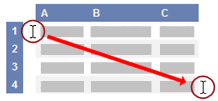
Výber príkladu z Pomocníka - Stlačte kombináciu klávesov CTRL + C.
- V Exceli vytvorte prázdny zošit alebo hárok.
- V hárku vyberte bunku A1 a stlačte kombináciu klávesov CTRL + V.
Dôležité
Ak chcete, aby príklad fungoval správne, musíte ho v hárku prilepiť do bunky A1.
- Ak chcete prepínať medzi zobrazením výsledkov a zobrazením vzorcov vracajúcich výsledky, stlačte kombináciu klávesov CTRL + ` (opačný dĺžeň) alebo na karte Vzorce v skupine Kontrola vzorca kliknite na položku Zobraziť vzorce.
Príklad môžete po skopírovaní do prázdneho hárka prispôsobiť vlastným potrebám.
| Údaje |
|---|
| 15 |
| 9 |
| 8 |
| Ozubené kolesá |
| Miniaplikácie |
| Vzorec | Popis (výsledok) |
|---|---|
| =AND(A2>A3; A2<; A4) | Určuje, či je hodnota v bunke A2 väčšia ako hodnota v bunke A3 a tiež, či je hodnota v bunke A2 nižšia ako hodnota v bunke A4. (FALSE) |
| =OR(A2>; A3; A2<; A4) | Určuje, či je hodnota v bunke A2 väčšia ako hodnota v bunke A3, alebo či je hodnota v bunke A2 nižšia ako hodnota v bunke A4. (TRUE) |
| =NOT(A2+A3=24) | Určuje, či sa súčet hodnôt v bunkách A2 a A3 nerovná 24. (FALSE) |
| =NOT(A5="Ozubené kolesá") | Určuje, či sa hodnota v bunke A5 nerovná hodnote Ozubené kolesá. (FALSE) |
| =OR(A5<>"Ozubené kolesá";A6 = "Miniaplikácie") | Určuje, či sa hodnota v bunke A5 nerovná hodnote Ozubené kolesá alebo či sa hodnota v bunke A6 rovná hodnote Miniaplikácie. (TRUE) |
Ďalšie informácie o používaní týchto funkcií nájdete v témach Funkcia AND, Funkcia OR a Funkcia NOT.
Vytvorenie vzorca s podmienkou, ktorého výsledkom je iný výpočet alebo iné hodnoty než TRUE alebo FALSE
Na vykonanie tejto úlohy sa používajú funkcie a operátory IF,AND a OR , ako je to znázornené v nasledujúcom príklade.
Príklad
Príklad bude zrozumiteľnejší po skopírovaní do prázdneho hárka.
Ako skopírovať príklad?
Vyberte príklad v tomto článku.
Dôležité
Nevyberajte hlavičky riadkov ani stĺpcov.
Výber príkladu z PomocníkaStlačte kombináciu klávesov CTRL + C.
V Exceli vytvorte prázdny zošit alebo hárok.
V hárku vyberte bunku A1 a stlačte kombináciu klávesov CTRL + V.
Dôležité
Ak chcete, aby príklad fungoval správne, musíte ho v hárku prilepiť do bunky A1.
- Ak chcete prepínať medzi zobrazením výsledkov a zobrazením vzorcov vracajúcich výsledky, stlačte kombináciu klávesov CTRL + ` (opačný dĺžeň) alebo na karte Vzorce v skupine Kontrola vzorca kliknite na položku Zobraziť vzorce.
Príklad môžete po skopírovaní do prázdneho hárka prispôsobiť vlastným potrebám.
| Údaje |
|---|
| 15 |
| 9 |
| 8 |
| Ozubené kolesá |
| Miniaplikácie |
| Vzorec | Popis (výsledok) |
|---|---|
| =IF(A2=15; "OK"; "Nie je to OK") | Ak sa hodnota v bunke A2 rovná 15, vráť výsledok OK. V opačnom prípade vráťte hodnotu Nie je to OK. (OK) |
| =IF(A2<>15; "OK"; "Nie je to OK") | Ak sa hodnota v bunke A2 nerovná 15, vráť sa výsledok OK. V opačnom prípade vráťte hodnotu Nie je to OK. (Nie je to OK) |
| =IF(NOT(A2<=15); "OK"; "Nie je to OK") | Ak hodnota v bunke A2 nie je menšia alebo rovná 15, vráť sa výsledok OK. V opačnom prípade vráťte hodnotu Nie je to OK. (Nie je to OK) |
| =IF(A5<>;"OZUBENÉ kolesá"; "OK"; "Nie je to OK") | Ak sa hodnota v bunke A5 nerovná hodnote "REŤAZE", vráť hodnotu OK. V opačnom prípade vráťte hodnotu Nie je to OK. (Nie je to OK) |
| =IF(AND(A2>A3; A2<A4); "OK"; "Nie je to OK") | Ak je hodnota v bunke A2 väčšia ako hodnota v bunke A3 a hodnota v bunke A2 je tiež nižšia ako hodnota v bunke A4, vráť sa výsledok OK. V opačnom prípade vráťte hodnotu Nie je to OK. (Nie je to OK) |
| =IF(AND(A2<>A3; A2<>A4); "OK"; "Nie je to OK") | Ak hodnota v bunke A2 nie je rovnaká ako hodnota v bunke A3 a hodnota v bunke A2 sa nerovná ani hodnote v bunke A4, vráť hodnotu OK. V opačnom prípade vráťte hodnotu Nie je to OK. (OK) |
| =IF(OR(A2>A3; A2<A4); "OK"; "Nie je to OK") | Ak je hodnota v bunke A2 väčšia ako hodnota v bunke A3 alebo hodnota v bunke A2 nižšia ako hodnota v bunke A4, vráť sa hodnota OK. V opačnom prípade vráťte hodnotu Nie je to OK. (OK) |
| =IF(OR(A5<>;"Ozubené kolesá"; A6<>;"Miniaplikácie"); "OK"; "Nie je to OK") | Ak sa hodnota v bunke A5 nerovná hodnote "Ozubené kolesá" alebo hodnota v bunke A6 nerovná "Miniaplikáciám", vráť sa "OK". V opačnom prípade vráťte hodnotu Nie je to OK. (Nie je to OK) |
| =IF(OR(A2<>A3; A2<>A4); "OK"; "Nie je to OK") | Ak hodnota v bunke A2 nie je rovnaká ako hodnota v bunke A3 alebo hodnota v bunke A2 nie je rovnaká ako hodnota v bunke A4, vráťte hodnotu OK. V opačnom prípade vráťte hodnotu Nie je to OK. (OK) |
Ďalšie informácie o používaní týchto funkcií nájdete v témach Funkcia IF, Funkcia AND a Funkcia OR.