
Odkaz na bunku odkazuje na bunku alebo rozsah buniek v hárku a môže sa použiť vo vzorci, čo umožňuje programu Microsoft Office Excel vyhľadávať hodnoty alebo údaje, ktoré má vzorec vypočítavať.
Vo vzorcoch môžete odkaz na bunku použiť na odkazovanie na nasledovné položky:
- údaje z jednej alebo viacerých súvisiacich buniek v hárku,
- údaje nachádzajúce sa v rôznych oblastiach hárka,
- údaje v rôznych hárkoch v tom istom zošite.
Napríklad:
| Tento vzorec: | Odkazuje: | Vráti: |
|---|---|---|
| =C2 | bunku C2 | hodnotu v bunke C2. |
| =A1:F4 | Bunky A1 až F4 | Aby sa zobrazili hodnoty vo všetkých bunkách, je potrebné po zadaní vzorca stlačiť klávesovú kombináciu Ctrl + Shift + Enter. Poznámka: Táto funkcia v Exceli na webe nefunguje. |
| =Aktíva-Pasíva | bunky s názvom Aktíva a Pasíva | hodnotu v bunke s názvom Pasíva odčítanú od hodnoty v bunke s názvom Aktíva. |
| {=Týždeň1+Týždeň2} | rozsah buniek s názvami Týždeň1 a Týždeň2 | súčet hodnôt rozsahu buniek s názvami Týždeň1 a Týždeň2 ako vzorec poľa. |
| =Hárok2!B2 | bunku B2 na hárku s názvom Hárok2 | hodnotu v bunke B2 na hárku s názvom Hárok2. |
Vytvorenie odkazu na bunku z rovnakého hárka
Vyberte bunku, do ktorej chcete vložiť vzorec.
Na
 riadka vzorcov zadajte znamienko rovnosti =.
Použite jeden z nasledovných postupov:
Odkaz na jednu alebo viacero buniek Ak chcete vytvoriť odkaz, vyberte bunku alebo rozsah buniek v rovnakom hárku.
Ak chcete presunúť výber bunky, ťahajte za orámovanie bunkového výberu. Ak chcete výber rozšíriť, ťahajte za roh orámovania.Odkaz na definovaný názov Ak chcete vytvoriť odkaz na definovaný názov, použite jeden z nasledujúcich postupov:
Napíšte názov.
Stlačte kláves F3, v poli Prilepiť názov vyberte názov a potom vyberte tlačidlo OK.
Poznámka
Ak sa v rohu farebne označeného orámovania nezobrazí žiadny štvorec, ide o odkaz na pomenovaný rozsah.
Vykonajte niektorý z týchto krokov:
Ak vytvárate odkaz v jednej bunke, stlačte kláves Enter.
Ak vytvárate odkaz vo vzorci poľa (napríklad A1:G4), stlačte kombináciu klávesov Ctrl+Shift+Enter.
Odkaz môže byť na jednu bunku alebo na rozsah buniek a vzorec poľa môže vypočítavať jeden výsledok alebo viacero výsledkov.Poznámka
Ak máte aktuálnu verziu služby Microsoft 365, môžete jednoducho zadať vzorec do bunky výstupného rozsahu v ľavom hornom rohu a stlačením klávesu ENTER potvrdiť, že vzorec je vzorec dynamického poľa. Inak sa vzorec musí zadať ako vzorec staršieho poľa tak, že najprv vyberiete výstupný rozsah, potom zadáte vzorec v bunke v ľavom hornom rohu výstupného rozsahu a napokon potvrdíte stlačením kombinácie klávesov CTRL + SHIFT + ENTER. Excel vloží zložené zátvorky na začiatok a koniec vzorca za vás. Ďalšie informácie o vzorce polí nájdete v téme Vzorce poľa – pokyny a príklady.
Vytvorenie odkazu na bunku z iného hárka
Na bunky, ktoré sa nachádzajú v iných hárkoch v tom istom zošite, môžete odkazovať tak, že pred odkaz na bunky zadáte názov hárka, za ktorý vložíte výkričník (!). V nasledujúcom príklade uvidíte, ako je možné pomocou funkcie AVERAGE vypočítať priemernú hodnotu pre rozsah buniek B1 až B10 v hárku s názvom Marketing, ktorý sa nachádza v rovnakom zošite.
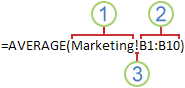 1. Odkazuje sa na hárok s názvom Marketing
2. Odkazuje sa na rozsah buniek medzi bunkami B1 a B10 vrátane.
3. Oddeľuje odkaz na hárok od odkazu na rozsah buniek
- Vyberte bunku, do ktorej chcete vložiť vzorec.
- Na riadka vzorcov zadajte znamienko rovnosti = a vzorec, ktorý chcete použiť.
- Vyberte uško hárka, na ktorý chcete odkazovať.
- Zvoľte si bunku alebo rozsah buniek, na ktoré odkazujete.
Poznámka
Ak názov hárka obsahuje aj iné ako abecedné znaky, názov (alebo cestu) je nutné uzavrieť do úvodzoviek (").
Vytvorenie odkazu na bunku pomocou príkazu Prepojiť bunky
Odkaz na bunku môžete vytvoriť aj tak, že ho skopírujete a prilepíte a potom použijete príkaz Prepojiť bunky. Tento príkaz môžete použiť na nasledujúce účely:
- Jednoduché zobrazovanie dôležitých informácií na významnejšej pozícii. Predstavte si napríklad, že máte zošit s veľkým počtom hárkov a v každom hárku sa nachádza bunka, v ktorej sa zobrazujú súhrnné informácie o iných bunkách v tomto hárku. Ak chcete, aby sa tieto bunky so súhrnnými informáciami nachádzali na významnejšej pozícii, môžete na ne vytvoriť odkaz v prvom hárku zošita, čo vám umožní zobraziť súhrnné informácie o celom zošite v prvom hárku.
- Zjednodušenie vytvárania odkazov na bunky medzi hárkami a zošitmi. Príkaz Prepojiť bunky automaticky prilepuje správnu syntax.
- Vyberte bunku obsahujúcu údaje, na ktoré chcete vytvoriť prepojenie.
- Stlačte kombináciu klávesov Ctrl + C alebo prejdite na kartu Domov a v skupine Schránka vyberte položku Obrázok
 .
.

- Stlačte kombináciu klávesov Ctrl + V alebo prejdite na kartu Domov a v skupine Schránka vyberte položku
 prilepenia.
Predvolene sa pri prilepovaní kopírovaných údajov zobrazuje tlačidlo s Možnosti prilepenia.
 - Vyberte tlačidlo Možnosti prilepenia a potom vyberte položku Prilepiť prepojenie
 .
.
Zmena odkazu na bunku na iný odkaz na bunku
Dvakrát kliknite na bunku obsahujúcu vzorec, ktorý chcete zmeniť. Program Excel zvýrazní každú bunku alebo rozsah buniek, na ktoré vzorec odkazuje, inou farbou.
Použite jeden z nasledujúcich postupov:
- Presun odkazu na bunku (rozsah buniek) vykonáte tak, že farebne zvýraznené orámovanie bunky (rozsahu buniek) potiahnete do novej bunky (rozsahu buniek).
- Ak chcete do odkazu zahrnúť viac alebo menej buniek, ťahajte za roh orámovania.
- Na riadka vzorcov vyberte odkaz vo vzorci a potom zadajte nový odkaz.
- Stlačte kláves F3, v poli Prilepiť názov vyberte názov a potom vyberte tlačidlo OK.
Stlačte kláves Enter alebo v prípade vzorca poľa stlačte kombináciu klávesov Ctrl+Shift+Enter.
Poznámka
Ak máte aktuálnu verziu služby Microsoft 365, môžete jednoducho zadať vzorec do bunky výstupného rozsahu v ľavom hornom rohu a stlačením klávesu ENTER potvrdiť, že vzorec je vzorec dynamického poľa. Inak sa vzorec musí zadať ako vzorec staršieho poľa tak, že najprv vyberiete výstupný rozsah, potom zadáte vzorec v bunke v ľavom hornom rohu výstupného rozsahu a napokon potvrdíte stlačením kombinácie klávesov CTRL + SHIFT + ENTER. Excel vloží zložené zátvorky na začiatok a koniec vzorca za vás. Ďalšie informácie o vzorce polí nájdete v téme Vzorce poľa – pokyny a príklady.
Zmena odkazu na bunku na pomenovaný rozsah
Ak do vzorca zadáte odkaz na bunku a potom definujete názov pre odkaz na bunku, často býva potrebné aktualizovať existujúce odkazy na bunky na definované názvy.
Použite jeden z nasledujúcich postupov:
- Vyberte rozsah buniek so vzorcami, v ktorých chcete nahradiť odkazy na bunky definovanými názvami.
- Ak chcete zmeniť odkazy na názvy vo všetkých vzorcoch na hárku, vyberte jednu prázdnu bunku.
Na karte Vzorce v skupine Definované názvy vyberte šípku vedľa položky Definovať názov a potom vyberte položku Použiť názvy.
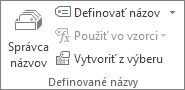
V poli Použiť názvy vyberte jeden alebo viac názvov a potom vyberte tlačidlo OK.
Prepnutie medzi relatívnymi, absolútnymi a zmiešanými odkazmi
- Vyberte bunku, ktorá obsahuje vzorec.
- Na riadka vzorcov vyberte odkaz, ktorý chcete zmeniť.
- Typy odkazov môžete prepínať stláčaním klávesu F4.
Ďalšie informácie o rôznych typoch odkazov na bunky nájdete v časti Prehľad vzorcov.
Potrebujete ďalšiu pomoc?
Vždy sa môžete opýtať odborníka v komunite Excel Tech Community alebo získať podporu v komunitách.