
Chcete hneď zobraziť konkrétny zošit po otvorení Excelu? Alebo máte vlastnú šablónu, ktorú chcete použiť pri každom vytvorení nového zošita? Na prispôsobenie zobrazenia po otvorení Excelu alebo vytvorení nového zošita či hárka môžete upraviť tieto položky.
Vykonajte niektorý z týchto krokov:
Automatické otvorenie konkrétneho zošita pri otvorení Excelu
Premiestnite zošit, ktorý chcete použiť, do priečinka Pri spustení alebo Excelu:
- Vo Finderi zadajte do vyhľadávacieho poľa slovné spojenie startup a stlačte kláves RETURN.
- Vo výsledkoch dvakrát kliknite na priečinok Pri spustení a potom dvakrát kliknite na priečinok programu Excel.
- Premiestnite zošit do tohto priečinka.
Ak je zošit, ktorý chcete použiť, uložený na sieťovej jednotke, alebo ak ho nechcete premiestniť z aktuálneho umiestnenia, vytvorte pre súbor alias. Pomoc s vytváraním aliasov nájdete v Pomocníkovi pre Apple.
Zastavenie automatického otvárania zošita
- Vo Finderi zadajte do vyhľadávacieho poľa slovné spojenie startup a pre vyhľadávací typ kliknite na položku Tento Mac.
- Vo výsledkoch hľadania dvakrát kliknite na priečinok Pri spustení a potom dvakrát kliknite na priečinok programu Excel.
- Premiestnite zošit mimo tohto priečinka.
Automatické otvorenie všetkých zošitov v priečinku po otvorení Excelu
- V ponuke Excel kliknite na položku Predvoľby.
- V časti Vytváranie kliknite na
 .
. - V poli Pri spustení otvoriť všetky súbory v zadajte umiestnenie súborov, ktoré má Excel automaticky otvoriť.
Použitie vlastnej šablóny pre všetky nové zošity
Keď Excel otvorí nový zošit, nový súbor sa vytvorí zo šablóny s názvom Zošit. Ak chcete použiť vlastnú šablónu, je potrebné nahradiť predvolenú šablónu zošita vlastnou.
Otvorte šablónu, ktorú chcete použiť ako novú predvolenú šablónu.
Kliknite na položku Uložiť>súbor ako.
Do poľa Uložiť ako zadajte slovo "Kniha" a v rozbaľovacom poli Formát súboru vyberte položku Šablóna programu Excel (.xltx) alebo Šablóna programu Excel Macro-Enabled (.xltm), podľa toho, čo je vhodné.
Túto šablónu budete musieť uložiť do priečinka Pri spustení a súbor musí mať názov "Book.xltx" (alebo .xltm).V dialógovom okne Uložiť ako kliknite na šípku smerujúcu nadol vedľa položky Uložiť ako.
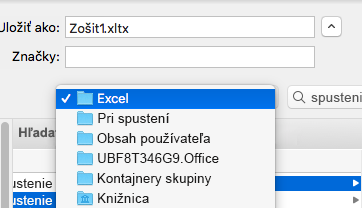
Do vyhľadávacieho poľa zadajte slovo "startup" a stlačte kláves RETURN.
Vo výsledkoch hľadania dvakrát kliknite na priečinok Pri spustení , dvakrát kliknite na priečinok Excelu a potom kliknite na položku Uložiť.
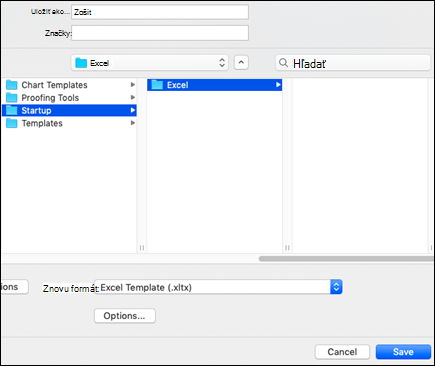
Tento súbor sa použije ako nová šablóna zošita iba vtedy, ak má názov Zošit.xltx alebo Zošit.xltm.Zatvorte a znova otvorte Excel, aby sa prejavila nová šablóna.
Zmena umiestnenia priečinka osobných šablón
V priečinku Osobné šablóny môžete ukladať vlastné šablóny, ktoré sa zobrazia na karte Osobné po výbere položky Nové zo šablóny v Exceli.
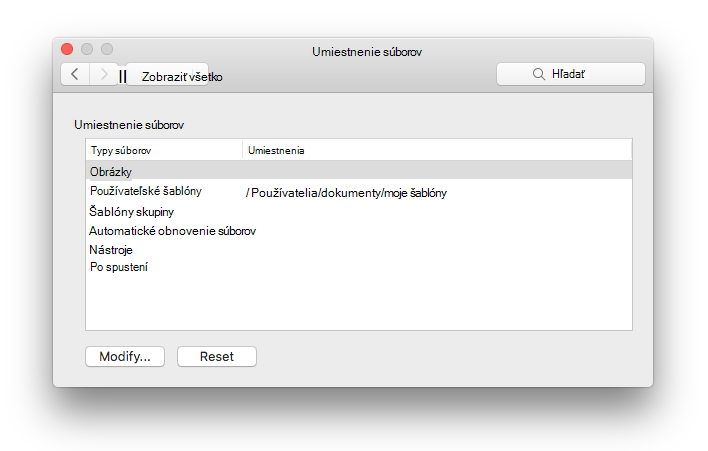
- Priečinok osobných šablón je možné nastaviť v programe Microsoft Word, pretože priečinok používajú programy Word a Excel. Ak chcete zmeniť umiestnenie šablón osôb, spustite Microsoft Word, potom prejdite do ponuky > Word Predvoľby > Umiestnenia súborov. Vyberte položku Používateľské šablóny a nastavte ju na požadovaný priečinok.
Zmena počtu hárkov v nových zošitoch
- V ponuke Excel kliknite na položku Predvoľby.
- V časti Vytváranie kliknite na .
- Do poľa Hárky v novom zošite zadajte počet hárkov, ktoré chcete mať v zošite.
Zmena písma a veľkosti písma v nových hárkoch
Môžete zmeniť predvolené písmo, ktoré Excel používa vždy, keď otvoríte nový zošit. Predvolene je text v každom excelovom zošite označený ako 12-bodový typ písma Základný text.
V ponuke Excel kliknite na položku Predvoľby.
V časti Vytváranie kliknite na
.V zozname Predvolené písmo kliknite na písmo, ktoré chcete použiť.
V zozname Veľkosť písma zadajte alebo kliknite na veľkosť písma.
Poznámka
Ak chcete začať používať nové predvolené písmo a veľkosť písma, musíte Excel ukončiť a potom znova otvoriť. Nové predvolené písmo a veľkosť písma sa použijú iba v zošitoch, ktoré vytvoríte po opätovnom otvorení Excelu. Na existujúce zošity to nemá vplyv.
Skrytie galérie excelových zošitov pri otváraní Excelu
- V ponuke Excel kliknite na položku Predvoľby.
- V časti Vytváranie kliknite na .
- Pri otváraní Excelu zrušte začiarknutie políčka Otvoriť galériu zošitov .
Pri ďalšom otvorení Excelu sa otvorí prázdny zošit.