Použite excelovú funkciu DATE, keď potrebujete skombinovať tri samostatné hodnoty a vytvoriť z nich dátum.
Technické podrobnosti
Funkcia DATE vráti poradové číslo, ktoré predstavuje konkrétny dátum.
Syntax: DATE(rok;mesiac;deň)
Syntax funkcie DATE obsahuje nasledovné argumenty:
Rok Povinné. Hodnota argumentu rok môže mať maximálne štyri číslice. Excel interpretuje argument rok podľa dátumového systému, ktorý sa používa v počítači. Microsoft Excel pre Windows predvolene používa dátumový systém 1900, čo znamená, že prvý dátum je 1. január 1900.
Tip
Ak chcete predísť nechceným výsledkom, používajte pre argument rok štyri číslice. Hodnota "07" môže napríklad znamenať rok 1907 alebo 2007. Štyrmi číslicami sa vyhnete nedorozumeniam.
- Ak je hodnota roka z intervalu od 0 (nula) do 1899 (vrátane), Excel vypočíta rok tak, že k tejto hodnote pripočíta číslo 1900. Napríklad funkcia DATE(108;1;2) vráti dátum 2. január 2008 (1900+108).
- Ak je hodnota roka z intervalu 1900 až 9999 (vrátane), Excel použije túto hodnotu ako rok. Napríklad funkcia DATE(2008;1;2) vráti dátum 2. január 2008.
- Ak je hodnota argumentu rok menšia ako 0 alebo 10000 alebo väčšia, Excel vráti #NUM! .
Mesiac Povinné. Je to kladné alebo záporné celé číslo predstavujúce mesiac roka z intervalu od 1 do 12 (január až december).
- Ak je mesiac väčší ako 12, pripočíta tento počet mesiacov k prvému mesiacu zadaného roka. Napríklad funkcia DATE(2008;14;2) vráti poradové číslo predstavujúce 2. február 2009.
- Ak je mesiac menší ako 1, mesiac odpočíta veľkosť tohto počtu mesiacov plus 1 od prvého mesiaca zadaného roka. Napríklad funkcia DATE(2008;-3;2) vráti poradové číslo predstavujúce 2. september 2007.
Deň Povinné. Je to kladné alebo záporné celé číslo predstavujúce deň v mesiaci z intervalu od 1 do 31.
- Ak je argument deň väčší ako počet dní v zadanom mesiaci, položka deň pripočíta tento počet dní k prvému dňu v mesiaci. Napríklad funkcia DATE(2008;1;35) vráti poradové číslo predstavujúce 4. február 2008.
- Ak je argument deň menší než 1, funkcia deň od prvého dňa zadaného mesiaca odpočíta veľkosť tohto počtu dní plus jeden. Napríklad funkcia DATE(2008;1;-15) vráti poradové číslo predstavujúce 16. december 2007.
Poznámka
Program Excel ukladá dátumy ako poradové čísla, aby sa mohli použiť vo výpočtoch. Dátum 1. január 1900 predstavuje poradové číslo 1. Dátum 1. január 2008 má poradové číslo 39 448, pretože nasleduje 39 447 dní po 1. januári 1900. Na zobrazenie správneho dátumu je potrebné zmeniť formát čísla (príkaz Formátovať bunky).
 Syntax: DATE(rok;mesiac;deň)
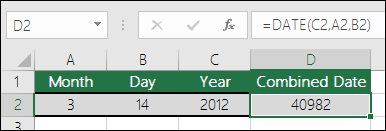
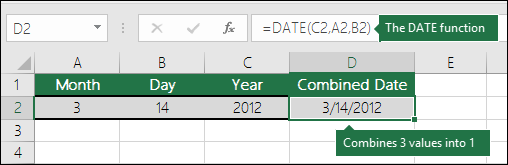
Napríklad: vzorec =DATE(C2;A2;B2) skombinuje rok z bunky C2, mesiac z bunky A2 a deň z bunky B2 a vloží ich do jednej bunky ako dátum. Nižšie uvedený príklad uvádza konečný výsledok v bunke D2.
 Potrebujete vložiť dátumy bez vzorca? Žiaden problém.
Do bunky môžete vložiť aktuálny dátum a čas alebo môžete vložiť dátum, ktorý sa aktualizuje.
Údaje môžete do buniek hárka vyplniť aj automaticky.
Potrebujete vložiť dátumy bez vzorca? Žiaden problém.
Do bunky môžete vložiť aktuálny dátum a čas alebo môžete vložiť dátum, ktorý sa aktualizuje.
Údaje môžete do buniek hárka vyplniť aj automaticky.
Zmena formátu dátumu
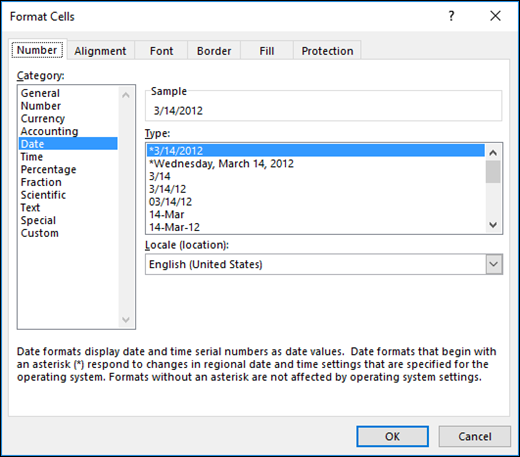
Na karte Domov v časti Číslo vyberte ether, Long Date alebo Short Date.
Prípadne kliknite pravým tlačidlom myši na bunky, ktoré chcete zmeniť, a vyberte položku Formátovať bunky alebo stlačte klávesy Ctrl + 1. V Macu kliknite na bunky so stlačeným klávesom Ctrl (v Macu Command + 1).
V ponuke Kategória vyberte položku Dátum.
Vyberte požadované miestne nastavenie (umiestnenie) a formát dátumu.
Ďalšie informácie o formátovaní dátumov nájdete v téme Formátovanie dátumu požadovaným spôsobom.
Výpočet dátumu na základe iného dátumu
Pomocou funkcie DATE môžete vytvoriť dátum, ktorý je založený na dátume inej bunky. Pomocou funkcií YEAR, MONTH a DAY napríklad môžete vytvoriť dátum výročia, ktorý je založený na inej bunke. Povedzme, že prvý deň zamestnanca v práci je 1. 10. 2016. Pomocou funkcie DATE možno stanoviť dátum jeho piateho výročia:
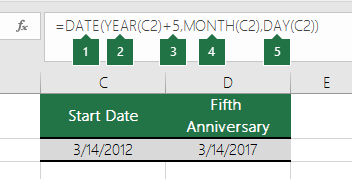
- Funkcia DATE vytvorí dátum.
=DATE(YEAR(C2)+5;MONTH(C2);DAY(C2)) - Funkcia YEAR skontroluje bunku C2 a vyberie z nej hodnotu 2012.
- Parameter +5 potom pripočíta 5 rokov a stanoví rok 2017 ako rok výročia v bunke D2.
- Funkcia MONTH vyberie hodnotu 3 z bunky C2. Tým sa stanoví hodnota 3 ako mesiac v bunke D2.
- Funkcia DAY vyberie hodnotu 14 z bunky C2. Tým sa stanoví hodnota 14 ako deň v bunke D2.
Konverzia textových reťazcov a čísel na dátumy
Ak otvoríte súbor pochádzajúci z iného programu, Excel sa pokúsi rozpoznať v údajoch dátumy. Niekedy však dátumy nie sú rozpoznateľné. Dôvodom môže byť, že sa čísla nepodobajú na typický dátum alebo že sú údaje formátované ako text. V takomto prípade môžete použiť funkciu DATE na konverziu informácií na dátumy. Bunka C2 na nasledujúcom obrázku napríklad obsahuje dátum, ktorý je vo formáte: RRRRMMDD. Je tiež formátovaná ako text. Pomocou funkcie DATE v spojení s funkciami LEFT, MID a RIGHT bola konvertovaná na dátum
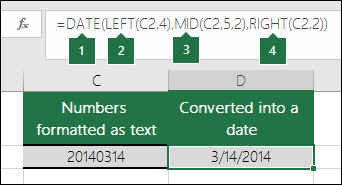
- Funkcia DATE vytvorí dátum.
=DATE(LEFT(C2;4);MID(C2;5;2),RIGHT(C2;2)) - Funkcia LEFT skontroluje bunku C2 a vezme prvé 4 znaky zľava. Tým sa stanoví hodnota 2014 ako rok konvertovaného dátumu v bunke D2.
- Funkcia MID skontroluje bunku C2. Začne pri 5. znaku a potom vezme 2 znaky doprava. Tým sa stanoví hodnota 03 ako mesiac konvertovaného dátumu v bunke D2. Keďže formátovanie bunky D2 je nastavené na hodnotu Dátum, v konečnom výsledku nie je zahrnutá 0.
- Funkcia RIGHT skontrolujte bunku C2 a vezme prvé 2 znaky, začínajúc úplne vpravo a smerom doľava. Tým sa stanoví hodnota 14 ako deň dátumu v bunke D2.
Zväčšenie alebo zmenšenie dátumu o určitý počet dní
Ak chcete zväčšiť alebo zmenšiť dátum o určitý počet dní, jednoducho pripočítajte požadovaný počet dní k hodnote alebo odkazu na bunku obsahujúcej dátum alebo ich od nej odpočítajte.
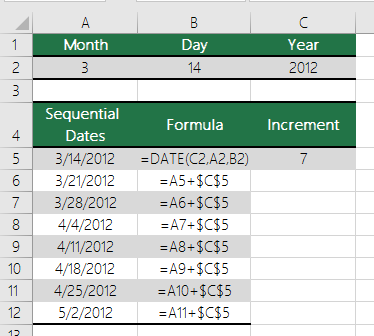
V nižšie uvedenom príklade bunka A5 obsahuje dátum, ktorý chceme zvýšiť alebo znížiť o 7 dní (hodnota v bunke C5).