
Keď odstránite vzorec, výsledok vzorca sa tiež odstráni. Ak nechcete odstrániť hodnotu, môžete namiesto toho odstrániť iba vzorec.
Odstránenie vzorca
- Vyberte bunku alebo rozsah buniek obsahujúcich vzorec.
- Stlačte kláves Delete.
Odstránenie vzorca, ale zachovanie výsledkov
Ak to chcete urobiť, skopírujte vzorec a potom ho do rovnakej bunky prilepte pomocou možnosti Prilepiť hodnoty.
Vyberte bunku alebo rozsah buniek, ktoré obsahujú vzorec.
Ak ide o vzorec poľa, musíte najprv vybrať všetky bunky v rozsahu buniek, ktorý obsahuje daný vzorec poľa:- Vyberte bunku vo vzorci poľa.
- Na karte Domov v skupine Úpravy vyberte položky Hľadať & Vybrať a potom vyberte položku Prejsť na.
- Vyberte položku Špeciálne.
- Vyberie aktuálne pole.
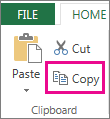
On the Home tab, in the Clipboard group, select Copy

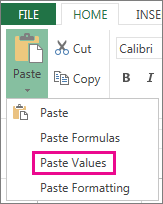
Na karte Domov v skupine Schránka vyberte šípku pod
 Prilepiť a potom vyberte položku Prilepiť hodnoty.
Odstránenie vzorca poľa
Ak chcete odstrániť vzorec poľa, vyberte všetky bunky v rozsahu buniek, ktorý obsahuje daný vzorec poľa. Postupujte takto:
- Vyberte bunku vo vzorci poľa.
- Na karte Domov v skupine Úpravy vyberte položky Hľadať & Vybrať a potom vyberte položku Prejsť na.
- Vyberte položku Špeciálne.
- Vyberie aktuálne pole.
- Stlačte kláves DELETE.
Potrebujete ďalšiu pomoc?
Vždy sa môžete opýtať odborníka v komunite Excel Tech Community alebo získať podporu v komunitách.