
Formát zlomkov použite na zobrazenie alebo zadanie čísel ako skutočných zlomkov, nie ako desatinných miest. V týchto bunkách môžete vykonávať výpočty. Ak ale zlomky nepočítate, použite text ako alternatívnu možnosť zobrazenia. Tým sa zabráni automatickému formátovaniu, ale nebude sa dať použiť vo výpočtoch.
- Vyberte bunky, ktoré chcete formátovať.
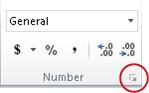
- Na karte Domov kliknite na spúšťač dialógového okna vedľa položky Číslo.
- V zozname Kategória kliknite na položku Zlomok.
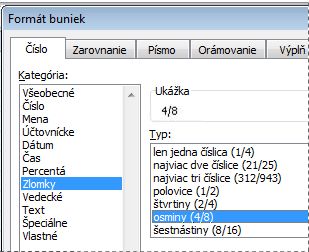
- V zozname Typ kliknite na typ formátu zlomku, ktorý chcete použiť.
| Formát zlomkov | Tento formát sa zobrazí123,456ako |
|---|---|
| Jednociferný zlomok | 123 1/2, zaokrúhlenie na najbližšiu hodnotu zlomku jednociferného čísla |
| Dvojciferný zlomok | 123 26/57, zaokrúhlenie na najbližšiu hodnotu dvojciferného zlomku |
| Trojciferný zlomok | 123 57/125, zaokrúhľovanie na najbližšiu trojcifernú hodnotu zlomku |
| Zlomky ako polovice | 123 1/2 |
| Zlomky vo forme štvrtín | 123 2/4 |
| Zlomok ako osminy | 123 4/8 |
| Zlomok ako šestnástiny | 123 7/16 |
| Zlomok v desatinách | 123 5/10 |
| Zlomok v stotinách | 123 46/100 |
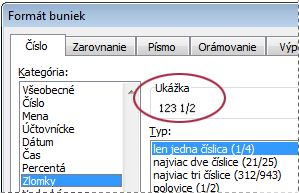
Číslo v aktívnej bunke výberu na pracovnom hárku sa zobrazí v poli Ukážka a môžete zobraziť ukážku možností formátovania čísel, ktoré vyberiete.
Poznámka
Uistite sa, že ste vybrali správny typ zlomku. Ak sa presný zlomok nedá zobraziť, zaokrúhli sa na najbližší výsledok. Zlomky sa automaticky skonvertujú na najmenšiu hodnotu. Ak sa tomu chcete vyhnúť, v časti Vlastné číslo zadajte # ?/16 do poľa Typ (alebo ktorúkoľvek inú požadovanú hodnotu). Tým sa vytvorí zlomok, ktorého menovateľ je vždy pevne stanovený na 16.
Tipy na zobrazenie zlomkov
- Keď v bunke použijete formát zlomkov, desatinné čísla, ako aj skutočné zlomky, ktoré do bunky zadáte, sa zobrazia ako zlomky. Ak napríklad zadáte hodnotu .5 alebo 1/2 , výsledná hodnota bude 1/2 , ak bola bunka naformátovaná typu zlomok Až do jednej číslice.
- Ak sa na bunku nepoužije formát zlomkov a zadáte zlomok, napríklad 1/2, bunka sa naformátuje ako dátum. Ak ho chcete zobraziť ako zlomok, použite formát Zlomok a potom zlomok znovu zadajte
- Ak nepotrebujete vykonávať výpočty zlomkov, môžete bunku pred zadaním zlomku naformátovať ako text tak, že v zozname Kategórie vyberiete ako formát možnosť Text. Takto sa zadané zlomky nezredukujú ani neskonvertujú na desatinné miesta. Nemôžete však vykonávať matematické výpočty zlomkov, ktoré sú zobrazené ako text.
- Ak chcete zrušiť formát čísel, kliknite na položku Všeobecné v poli Kategória (dialógové okno Formát buniek ) alebo v poli Formát čísla (karta Domov , skupina Číslo ). Bunky s formátom Všeobecné nemajú žiaden špecifický číselný formát.
- Ak zadáte zlomok a Excel si myslí, že chcete dátum, zadajte pred zlomok nulu a medzeru (napr.
0 9/12). Po stlačení klávesu Enter nula zmizne a v bunke sa zobrazí zlomok. - Ak chcete vložiť špeciálne znaky zlomkov, ako napríklad 1/2, 1/4, 3/4, vyberte bunku, formátujte ju ako text a potom použite možnosť Vložiťsymbol (vyberte možnosť Skupina > doplnkov Latinka-1).