
Ak chcete nechať vyniknúť výseky koláčového grafu bez toho, aby ste museli meniť základné údaje, môžete vysunúť niektorý výsek, oddialiť celý koláčový graf alebo zväčšiť či naskladať na seba celé sekcie pomocou koláčového grafu s čiastkovými výsekmi alebo pruhmi.
Ak chcete zdôrazniť niektorý výsek koláčového grafu, vykonaním nasledujúcich krokov ho môžete vysunúť zo zvyšku koláčového grafu:
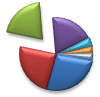
- Kliknite na koláčový graf.
- Dvakrát kliknite na výsek, ktorý chcete vysunúť, a potiahnite ho smerom von od stredu grafu.
Rozloženie celého koláčového grafu

Všetky výseky koláčového grafu možno najrýchlejšie vysunúť kliknutím na koláčový graf potiahnutím smerom od stredu grafu.
Ak chcete rozloženie ovládať presnejšie, postupujte podľa týchto krokov:
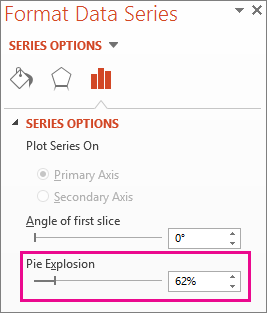
- Kliknite pravým tlačidlom myši na koláčový graf a potom kliknite na položku Formátovať rad údajov.
- Presunutím jazdca Rozloženie koláča zväčšite vzdialenosť jednotlivých častí alebo zadajte číslo do poľa s percentami.
Tip
Otočením grafu môžete zmeniť perspektívu koláčového grafu.
Zdôraznenie malých výsekov v koláčovom grafe s čiastkovými výsekmi alebo koláčovom grafe s čiastkovými pruhmi
Koláčové grafy s čiastkovými výsekmi a koláčové grafy s čiastkovými pruhmi zjednodušujú zobrazenie malých výsekov koláčového grafu. Tieto typy grafu oddelia malé výseky od hlavného koláčového grafu a zobrazia ich vo vedľajšom koláčovom alebo skladanom pruhovom grafe.
V nižšie uvedenom príklade sa pomocou koláčového grafu s čiastkovými výsekmi pridá graf zobrazujúci tri najmenšie výseky. Porovnajte bežný koláčový graf pred:

s koláčovým grafom s čiastkovými výsekmi po:
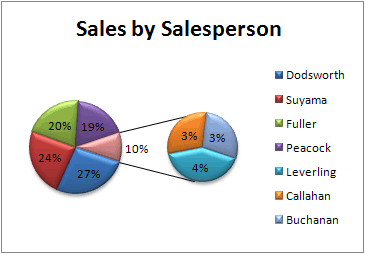
Ak neurčíte, koľko údajových bodov sa má zobraziť vo vedľajšom koláčovom alebo skladanom grafe, graf automaticky zahrnie tri najmenšie. V tomto príklade je to 3 %, 3 % a 4 %.
Postupujte podľa týchto krokov, ak to chcete urobiť sami:
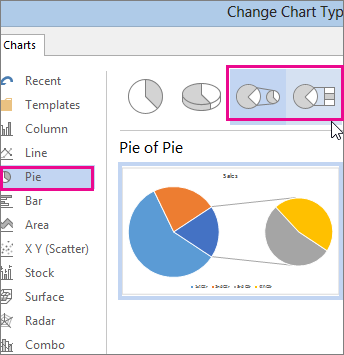
Kliknite pravým tlačidlom myši na graf a potom kliknite na položku Zmeniť typ grafu radu.
Kliknite na možnosť Koláčový a potom na možnosť Koláčový s čiastkovými výsekmi alebo Koláčový s čiastkovými pruhmi.
Ak chcete zmeniť, čo sa zobrazuje vo vedľajšom koláčovom grafe, kliknite na výsek grafu, ktorý chcete rozbaliť, a potom v poli Rozdeliť rad podľa tably Formátovať rad údajov kliknite na typ údajov, ktoré sa majú zobraziť vo vedľajšom grafe.
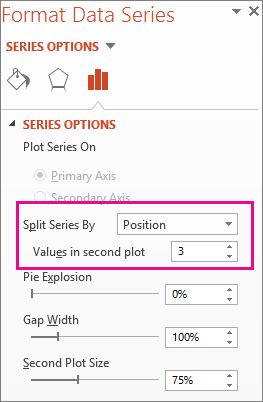
Počet údajových bodov, ktoré sa zobrazujú vo vedľajšom grafe, môžete zmeniť dvomi spôsobmi:
Ak rozdeľujete rady podľa pozície: Do poľa Hodnoty v druhom grafe zadajte požadovaný počet pozícií (napríklad 3, ak chcete 3 najmenšie).
Ak rozdeľujete rady podľa hodnoty alebo percentuálnej hodnoty: Do poľa Hodnoty menšie ako zadajte iné číslo. Vo vyššie uvedenom príklade (číslami 3 %, 3 % a 4 %) môžete napríklad zadať hodnotu 5 %.
Poznámka
- Naľavo sa vždy zobrazuje hlavný graf a napravo vždy vedľajší. Ich usporiadanie sa nedá zmeniť.
- Spojovacie čiary sa pridajú automaticky. Možno ich odstrániť a zmeniť ich štýl.
- V Exceli sa dajú percentá v označeniach údajov zaokrúhliť. Ak áno, pravdepodobne ich súčet nemusí byť 100. Ak to chcete napraviť, na karte Číslo v okne Formát buniek zmeňte počet desatinných miest nastavený pre percentá (karta >Domov Skupina Číslo, >
 spúšťača dialógového okna).