
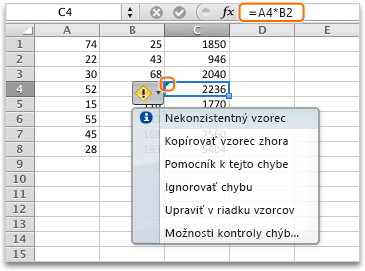
Táto chyba znamená, že vzorec v tejto bunke nezodpovedá štruktúre vzorcov nablízku.
Riešenie problémov s nekonzistentnosťou
-
Zobraziť vzorce
Vyberte možnosť Vzorce a>zobraziť vzorce. - Týmto spôsobom uvidíte vo všetkých bunkách vzorce, nie vypočítané výsledky.
- Porovnajte nekonzistentný vzorec so vzorcom pred alebo za ním a opravte neželané nekonzistentnosti.
- Po skončení kliknite na tlačidlo Skryť vzorce.
Po dokončení vyberte položku Vzorce>Zobraziť vzorce na zobrazenie vypočítaných výsledkov vo všetkých bunkách. - Ak to nepomôže, vyberte bunku v blízkosti, ktorá nemá problém.
-
Predchodcovia
Vyberte možnosť Vzorce>Sledovanie predchodcov. - Vyberte bunku , v ktorej sa vyskytuje problém.
-
Predchodcovia
Vyberte možnosť Vzorce>Sledovanie predchodcov. - Porovnajte modré šípky alebo rozsahy modrou farbou a potom opravte prípadné problémy spôsobené nekonzistentným vzorcom.
- Po skončení kliknite na tlačidlo Odstrániť šípky.
Výber vzorcov Odstrániť>šípky.
Ďalšie riešenia
Zmena nekonzistentného vzorca na konzistentný
Vyberte bunku obsahujúcu nekonzistentný vzorec a potom podržte stlačený kláves SHIFT a stláčajte jeden z klávesov so šípkou. Tým sa vyberie nekonzistentná bunka spolu s ostatnými. Potom vykonajte jeden z nasledujúcich krokov:
- Ak ste vybrali bunky smerom nadol, stlačením kombinácie klávesov CTRL + D vyplňte vzorec nadol.
- Ak ste vybrali bunky vyššie, výberompoložky Vyplniť>domov>vyplňte vzorec nahor.
- Ak ste vybrali bunky smerom doprava, stlačením kombinácie klávesov CTRL + R vyplňte vzorec doprava.
- Ak ste vybrali bunky vľavo, vyberte položkuVyplniť>domov>vľavo a vyplňte vzorec vľavo.
Ak máte viac buniek, ktoré potrebujú vzorec, zopakujte vyššie uvedený postup v ďalších smeroch.
Oprava bunky vyplnením blízkym vzorcom
- Vyberte bunku s problémom.
- Vyberte toto tlačidlo:
 a potom vyberte položku Kopírovať vzorec zhora alebo Kopírovať vzorec zľava.
 - Ak to nepomôže a potrebujete vzorec z bunky uvedenej nižšie, vyberte položkuVyplniť>domov.>
- Ak potrebujete vzorec z bunky vpravo, vyberte položku Vyplniť domov>Vľavo>.
Nie je to chyba?
Ak vzorec nie je chybný, môžete ho ignorovať:
-
Skontrolovanie chýb
Výber vzorcov>– kontrola chýb - Vyberte položku Ignorovať chybu.
- Výberom tlačidla OK alebo Ďalej prejdite na ďalšiu chybu.
Poznámka
Ak nechcete, aby Excel kontroloval nekonzistentné vzorce, ako je tento, zatvorte dialógové okno Kontrola chýb . Potom prejdite napoložku Možnosti>súboru>– Vzorce. V spodnej časti zrušte začiarknutie políčka Nekonzistencia vzorca s inými vzorcami v oblasti.
Ak používate Mac, vyberte položkuPredvoľby>Excelu>Kontrola chýb a potom zrušte začiarknutie políčka Vzorce, ktoré sa nezhodujú so vzorcami v blízkosti.


Ďalšie zdroje informácií
Vždy sa môžete opýtať odborníka v komunite Excel Tech Community alebo získať podporu v komunitách.