
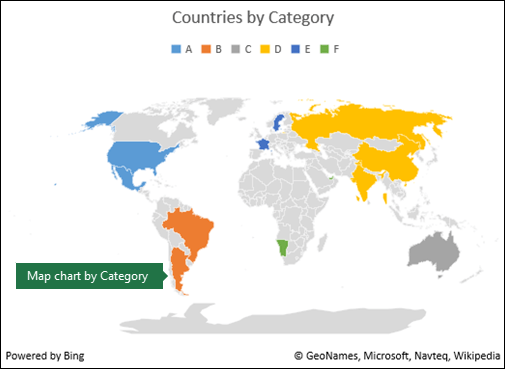
Po vytvorení kartogramu preskúmajte jeho výkonné funkcie formátovania.
Poznámka
Ak ste predplatiteľom služieb Microsoft 365, uistite sa, že používate najnovšiu verziu balíka Office.
Možnosti radu
Poznámka
Niektoré možnosti radu špecifické pre kartogramy nie sú podporované v zariadeniach s Androidom. Ak potrebujete v kartograme použiť niektoré z možností radu, vytvorte graf v Exceli pre Windows a zobrazte ho v zariadení s Androidom.
V závislosti od typu kartogramu môžete zmeniť tieto možnosti radu:
- Projekcia mapy – Zmena kartografickej projekcie mapy. K dispozícii sú projekcie Mercatorova, Millerova, Albersova a Robinsonova. Projekcie mapy sú spôsoby zobrazenia guľového objektu (Zeme) na plochej rovine.
- Oblasť mapy : zmena úrovne priblíženia na mape od zobrazenia štátov alebo krajov až po zobrazenie celého sveta.
- Označenia na mape – Zobrazenie geografických názvov oblastí. Názvy môžete zobraziť podľa vhodnosti alebo môžete zobraziť všetky označenia.
Pokyny na formátovanie
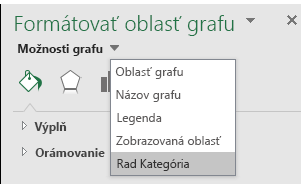
Nasledujúce pokyny vám pomôžu formátovať možnosti radu kartogramu. Ak chcete zobraziť Možnosti radu pre kartogram, kliknite pravým tlačidlom myši na vonkajšiu časť mapy a v ponuke, ktorá sa zobrazí po kliknutí pravým tlačidlom myši, vyberte položku Formátovať oblasť grafu . Alebo dvakrát kliknite na vonkajšiu časť mapy. Na pravej strane okna Excelu sa zobrazí pracovná tabla Formátovanie objektu . Ak sa položka Možnosti radu ešte nezobrazuje, kliknite na tlačidlo rozbalenia možností radu na pravej strane a vyberte možnosť "hodnota" radu , ktorá zodpovedá vašim údajom.
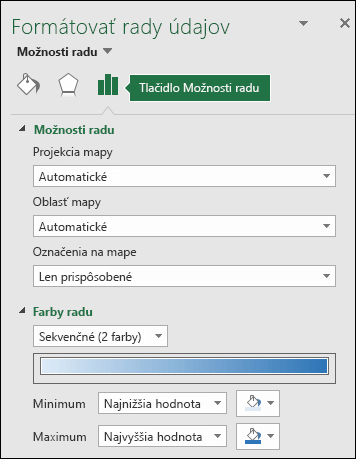
 Potom výberom tlačidla Možnosti radu zobrazte možnosti radu a voľby farieb :
Poznámka
Možnosti Projekcia mapy, Oblasť mapy a Označenia mapy sú rovnaké pre oba typy kartogramu, ale možnosti Farba radu sú k dispozícii iba pre grafy s hodnotami.
Projekcia mapy
Excel automaticky vyberie možnosť mapovej projekcie , ktorú považuje za najlepšiu, vy si však môžete vybrať z niektorej z dostupných možností. V závislosti od rozsahu grafu nie sú k dispozícii všetky možnosti.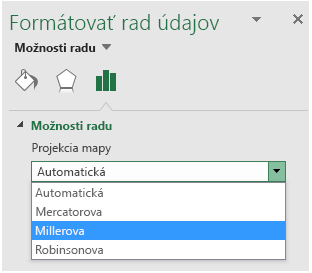
Oblasť mapy
Excel automaticky vyberie možnosť oblasti mapy , ktorú považuje za najlepšiu, vy si však môžete vybrať z dostupných možností. V závislosti od rozsahu grafu nie sú k dispozícii všetky možnosti.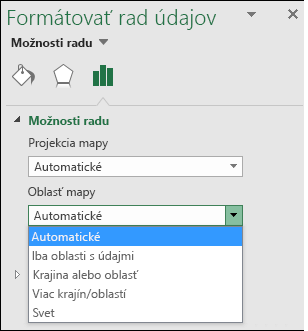
Označenia na mape
Môžete sa rozhodnúť, že nechcete zobraziť názvy krajín alebo oblastí, alebo ich môžete zobraziť, kde je to možné, na základe možností Iba prispôsobené alebo Zobraziť všetko . Zobrazenie označenia výrazne závisí od skutočnej veľkosti grafu – čím väčší graf, tým viac označení možno zobraziť.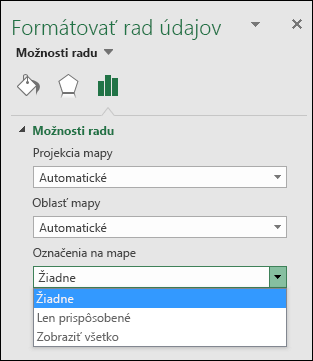
Farba radu
Farby radu sú k dispozícii iba pre kartogramy, ktoré zobrazujú hodnoty. Môžete vybrať možnosť Sekvenčné (2 farby), ktorá je predvoleným nastavením farby, alebo možnosť Rozbiehavé (3 farby). Môžete experimentovať so zmenami minimálnych, stredovýcha maximálnych hodnôt, ako aj so zmenami farieb, ktoré sú k nim priradené.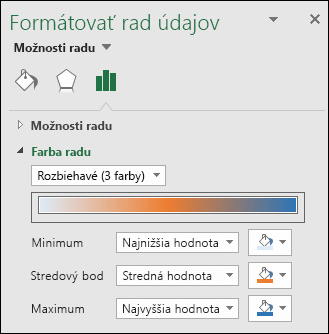
Formátovanie farby kartogramu s kategóriami
Hoci nie sú k dispozícii možnosti farieb radu pre kartogram na základe kategórií, môžete upraviť jednotlivé farby kategórií. Vyberte údajový bod záujmu v legende grafu alebo v samotnom grafe. Na páse s nástrojmi> Nástroje >pre grafyzmeňte výplň tvaru. Prípadne ho môžete zmeniť v dialógovom okne Formátovanievýplneúdajového bodu> na pracovnej table> Formátovať objekt a vybrať z palety farieb: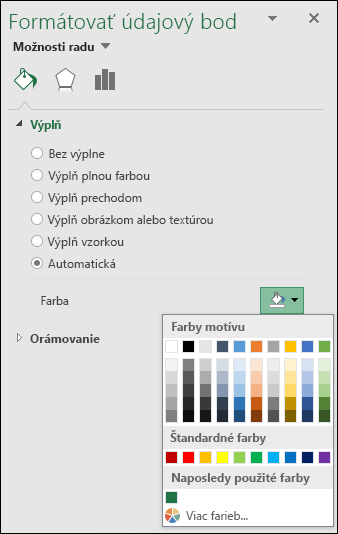
Iné formátovanie grafu
Pre kartogramy môžete použiť rovnaké štýly a prvky grafu, aké môžete použiť s inými excelovými grafmi. Ďalšie informácie nájdete v téme Formátovanie prvkov grafu.
Potrebujete ďalšiu pomoc?
Vždy sa môžete opýtať odborníka v komunite Excel Tech Community alebo získať podporu v komunitách.