
Pri skenovaní hárka môže byť ťažké záporné percentuálne hodnoty zbadať. Môžete ich jednoducho vyhľadať použitím špeciálneho formátovania na záporné percentuálne hodnoty alebo vytvorením pravidla podmieneného formátovania.
Vytvorenie vlastného formátu
Postupujte takto:
Vyberte bunku alebo bunky, ktoré obsahujú záporné percentuálne hodnoty. Ak chcete vybrať viacero buniek, podržte stlačený kláves Ctrl a vyberte jednotlivé bunky.
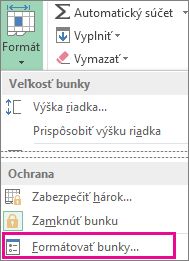
Na karte Domov kliknite na položku Formátovať>bunky.
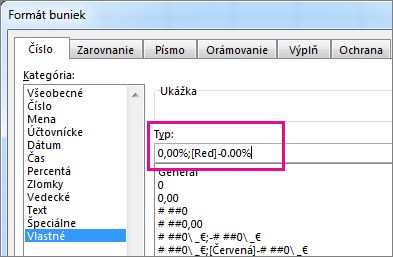
V zozname Kategórie v okne Formát buniek kliknite na položku Vlastné.
Do poľa Typ zadajte nasledujúci formát: 0,00 %;[ Červená]-0,00 %.
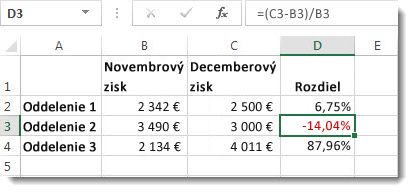
Záporné percento sa teraz zobrazí ako zvýraznené červenou farbou.
Tip
Vlastné formáty sa ukladajú spolu so zošitom. Keď ho nabudúce budete potrebovať použiť, postupujte podľa krokov 2 a 3 uvedených vyššie a vlastný formát nájdete v zozname Typ . Ak chcete použiť vlastný formát v iných zošitoch, uložte zošit ako šablónu a potom na tejto šablóne založte budúce zošity.
Vytvorenie vlastného pravidla formátovania
Pomocou týchto krokov môžete vytvoriť vlastné pravidlo formátovania, ktoré bude k dispozícii len v hárku, v ktorom ho vytvoríte.
- V hárku vyberte rozsah buniek, do ktorých budete zadávať záporné percentuálne hodnoty.
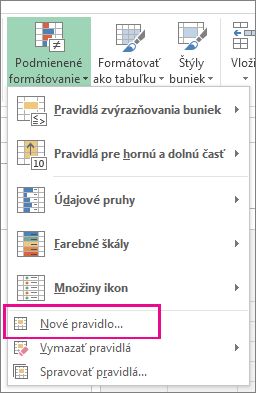
- Na karte Domov kliknite na položku Nové pravidlo podmieneného formátovania>.
- V dialógovom okne Nové pravidlo formátovania vyberte položku Formátovať len bunky, ktoré obsahujú.
- V kontextovej ponuke Upraviť popis pravidla v časti Formátovať iba bunky s vybertepoložku Menšie ako.
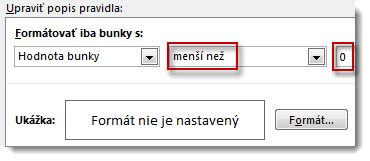
- Do poľa zadajte číslo 0.
- Kliknite na tlačidlo Formát.
- V poli Formát buniek vyberte písmo alebo farbu bunky a potom dvakrát kliknite na tlačidlo OK .
Keď vo vybratom rozsahu zadáte záporné percento, automaticky sa formátuje načerveno.
Potrebujete ďalšiu pomoc?
Vždy sa môžete opýtať odborníka v komunite Excel Tech Community alebo získať podporu v komunitách.