
Keď do bunky zadáte dátum alebo čas, zobrazí sa v predvolenom formáte dátumu a času. Tento predvolený formát vychádza z miestnych nastavení dátumu a času, ktoré sú určené v ovládacom paneli, a po uskutočnení zmien v ovládacom paneli sa zmení aj tento formát. Čísla je možné zobrazovať v niekoľkých ďalších formátoch dátumu a času, väčšinu z nich nastavenia ovládacieho panela neovplyvňujú.
Obsah tohto článku
- Zobrazenie čísel vo formáte dátumu alebo času
- Vytvorenie vlastného formátu dátumu alebo času
- Tipy na zobrazenie dátumu alebo času
Zobrazenie čísel vo formáte dátumu alebo času
Dátumy a časy môžete formátovať počas písania. Ak do bunky zadáte napríklad hodnotu 2/2 , Excel tento údaj automaticky interpretuje ako dátum a v bunke zobrazí dátum 2-Feb . Ak toto nechcete – napríklad ak chcete v bunke radšej zobraziť dátum 2. február 2009 alebo 2.2.09 , v dialógovom okne Formát buniek môžete vybrať iný formát dátumu, ako je vysvetlené v nasledujúcom postupe. Podobne, ak do bunky zadáte 9:30 a alebo 9:30 p, Excel bude túto informáciu interpretovať ako čas a zobrazí informáciu 9:30 AM alebo 9:30 PM. Opäť môžete prispôsobiť spôsob, akým sa zobrazuje čas v dialógovom okne Formát buniek .
Na karte Domov kliknite v skupine Číslo na spúšťač dialógového okna vedľa položky Číslo.
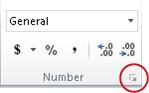
Dialógové okno Formát buniek môžete otvoriť aj stlačením kombinácie klávesov CTRL + 1.V zozname Kategória kliknite na položku Dátum alebo Čas.
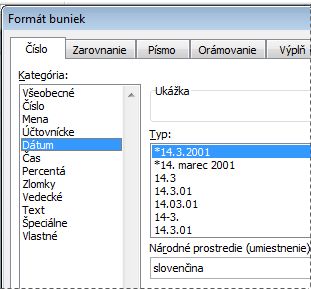
V zozname Typ kliknite na požadovaný formát dátumu alebo času.
Poznámka
Formáty dátumu a času, ktoré sa začínajú hviezdičkou(*), reagujú na zmeny miestnych nastavení dátumu a času, ktoré sa určujú v Ovládacom paneli. Formáty bez hviezdičky nie sú ovplyvnené nastaveniami v okne Ovládací panel.
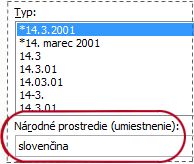
Ak chcete dátum a čas zobraziť vo formáte iných jazykov, kliknite na požadované nastavenie jazyka v poli Národné prostredie (umiestnenie).
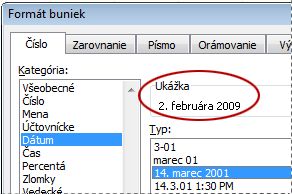
Číslo v aktívnej bunke výberu na pracovnom hárku sa zobrazí v poli Ukážka a môžete zobraziť ukážku možností formátovania čísel, ktoré ste vybrali.
Vytvorenie vlastného formátu dátumu alebo času
- Na karte Domov kliknite na spúšťač dialógového okna vedľa položky Číslo.
Dialógové okno Formát buniek môžete otvoriť aj stlačením kombinácie klávesov CTRL + 1. - V poli Kategória kliknite na dátum alebo čas a vyberte číselný formát, ktorý je najbližšie formátu, ktorý chcete vytvoriť. (Pri vytváraní vlastných číselných formátov je jednoduchšie začať z existujúceho formátu než vytvárať úplne nový.)
- V zozname Kategória kliknite na položku Vlastné . V poli Typ by sa mal nachádzať kód formátu zodpovedajúci formátu dátumu alebo času vybratého v kroku 3. Vstavaný formát dátumu alebo času sa nedá odstrániť, takže sa nemusíte obávať prepísať ho.
- V poli Typ vykonajte potrebné zmeny formátu. Môžete použiť ľubovoľné kódy uvedené v nasledujúcich tabuľkách:
Dni, mesiace a roky
| Požadované zobrazenie | Kód |
|---|---|
| Mesiace ako 1 – 12 | m |
| Mesiace ako 01 – 12 | mm |
| Mesiace ako 1 – 12 | mmm |
| Mesiace ako január – december | mmmm |
| Mesiace ako prvé písmeno daného mesiaca | mmmmm |
| Dni ako 1 – 31 | d |
| Dni ako 01 – 31 | dd |
| Dni ako ne – so | ddd |
| Dni ako nedeľa – sobota | dddd |
| Roky ako 00 – 99 | yy |
| Roky ako 1900 – 9999 | yyyy |
Ak použijete kód "m" hneď za kódom "h" alebo "hh" alebo hneď pred kódom "ss", Excel zobrazí namiesto mesiaca minúty.
Hodiny, minúty a sekundy
| Požadované zobrazenie | Kód |
|---|---|
| Hodiny ako 0–23 | h |
| Hodiny ako 00–23 | hh |
| Minúty ako 0–59 | m |
| Minúty ako 00–59 | mm |
| Sekundy ako 0–59 | s |
| Sekundy ako 00–59 | ss |
| Hodiny ako 4 AM | h AM/PM |
| Čas ako 4:36 PM | h:mm |
| Čas ako 4:36:03 P | h:mm:ss A/P |
| Uplynulý čas v hodinách; Príklad: 25,02 | [h]:mm |
| Uplynulý čas v minútach; Príklad: 63:46 | [mm]:ss |
| Čas, ktorý uplynul, v sekundách | [ss] |
| Zlomky sekundy | h:mm:ss.00 |
AM a PM Ak formát obsahuje kódy AM alebo PM, zobrazenie hodín vychádza z 12-hodinového cyklu, pričom "AM" alebo "A" udáva čas od polnoci do poludnia a "PM" alebo "P" udáva čas od poludnia do polnoci. Ak nie, hodina sa zobrazí v 24-hodinovom formáte. Kód "m" alebo "mm" sa musí nachádzať bezprostredne za kódom "h" alebo "hh" alebo bezprostredne pred kódom "ss". V opačnom prípade bude Excel zobrazovať namiesto minút mesiac.
Vytváranie vlastných číselných formátov môže byť zradné, ak ste to ešte nikdy nerobili. Ďalšie informácie o vytváraní vlastných číselných formátov nájdete v téme Vytvorenie alebo odstránenie vlastného číselného formátu.
Tipy na zobrazenie dátumu alebo času
- Ak chcete rýchlo použiť predvolený formát dátumu alebo času, kliknite na bunku obsahujúcu dátum alebo čas a potom stlačte kombináciu klávesov CTRL+SHIFT+# alebo CTRL+SHIFT+@.
- Ak sa v bunke po použití formátovania dátumu alebo času zobrazí ##### , znamená to, že bunka pravdepodobne nie je dostatočne široká na zobrazenie údajov. Ak chcete rozšíriť stĺpec, dvakrát kliknite na pravé ohraničenie stĺpca obsahujúceho bunky. Tým sa automaticky zmení veľkosť stĺpca tak, aby sa prispôsobil číslu. Požadovanú šírku stĺpcov možno nastaviť aj potiahnutím pravého ohraničenia.
- Pri pokuse o vrátenie formátu dátumu alebo času do pôvodného stavu výberom položky Všeobecné v zozname Kategórie program Excel zobrazí číselný formát. Ak znova zadáte dátum alebo čas, Excel zobrazí predvolený formát dátumu alebo času. Ak chcete zadať určitý konkrétny formát dátumu alebo času, napríklad január 2010, môžete ho formátovať ako text tak, že v zozname Kategórie vyberiete možnosť Text.
- Ak chcete do pracovného hárka rýchlo zadať aktuálny dátum, vyberte prázdnu bunku a potom stlačte kombináciu klávesov CTRL + ; (bodkočiarka) a v prípade potreby stlačte kláves ENTER. Ak chcete vložiť aktuálny dátum, ktorý sa aktualizuje pri každom otvorení hárka alebo prepočítaní vzorca, do prázdnej bunky zadajte vzorec =TODAY() a potom stlačte kláves ENTER.
Potrebujete ďalšiu pomoc?
Vždy sa môžete opýtať odborníka v komunite Excel Tech Community alebo získať podporu v komunitách.