
Microsoft Power Map for Excel je nástroj na priestorovú (3D) vizualizáciu údajov, ktorý poskytuje inovatívny pohľad na informácie. Funkcia Power Map umožňuje získať prehľad, ktorý tradičné dvojrozmerné (2D) tabuľky a grafy neposkytujú.

Pomocou funkcie Power Map môžete zobraziť geografické a časové údaje na 3D glóbuse alebo vlastnej mape, zobraziť ich v priebehu času a vytvoriť vizuálne prehliadky, ktoré potom môžete zdieľať s ostatnými ľuďmi. Funkciu Power Map môžete použiť na:
- Priradenie údajov Zobrazte vizuálne viac než milión riadkov údajov na mapách Bing v 3D formáte. Údaje môžu pochádzať z excelovej tabuľky alebo dátového modelu v Exceli.
- Preskúmanie prehľadov Získajte nový uhol pohľadu vďaka zobrazeniu údajov v geografickom priestore a údajov s časovou pečiatkou, ktoré sa môžu priebežne meniť.
- Zdieľanie príbehov Záznam snímok obrazovky a vytváranie filmových videoprehliadok, ktoré môžete následne zdieľať a zapojiť tak do práce veľké množstvo cieľových skupín. Prípadne exportujte prehliadku do formátu videa a zdieľajte ju rovnakým spôsobom.
Tlačidlo Mapa nájdete v skupine Prehliadky na karte Vložiť na páse s nástrojmi Excelu, ako je znázornené na obrázku.

Poznámka
Ak sa toto tlačidlo vo vašej verzii Excelu nenachádza, prejdite na položku Nezobrazuje sa tlačidlo Power Map v Exceli.
Ak máte predplatné Aplikácie Microsoft 365 pre veľké organizácie, máte prístup k doplnku Power Map for Excel, ktorý je súčasťou samoobslužných nástrojov BI. Všetky novovydané funkcie a vylepšenia výkonu funkcie Power Map získate ako súčasť plánu predplatného.
Ďalšie informácie o plánoch predplatného služby Microsoft 365 nájdete v téme Preskúmanie služby Microsoft 365 ProPlus a porovnanie všetkých plánov služby Microsoft 365 pre podniky.
Ak ste si predtým nainštalovali predbežnú verziu doplnku Power Map, na karte Vložiť budete mať dočasne dve tlačidlá mapy: jedno v skupine Prehliadky a druhé v skupine Power Map. Kliknutím na tlačidlo Mapa v skupine Prehliadky sa zapne aktuálna verzia funkcie Power Map a odinštalujú sa všetky verzie prehliadky.
Vytvorenie prvej mapy pomocou Power Map
Keď máte excelové údaje obsahujúce geografické vlastnosti v tabuľkovom formáte alebo v dátovom modeli, napríklad riadky a stĺpce, ktoré obsahujú názvy miest, štátov, okresov, poštové smerovacie čísla, krajiny alebo oblasti alebo informácie o zemepisnej dĺžke a šírke, môžete začať pracovať. Postup:
Otvorte v Exceli zošit s tabuľkou alebo údajmi dátového modelu, ktoré chcete vo funkcii Power Map preskúmať.
Informácie o príprave údajov nájdete v téme Príprava údajov pre Power Map.
Ak chcete zobraziť niektoré vzorové množiny údajov, prejdite nadol do ďalšej časti tohto článku.
Kliknite na ľubovoľnú bunku v tabuľke.
Kliknite na položku Vložiť>mapu. Prvým kliknutím na položku Mapa sa funkcia Power Map automaticky zapne.
Funkcia Power Map používa službu Bing na geokódovanie vašich údajov na základe ich geografických vlastností. Po niekoľkých sekundách sa vedľa prvej obrazovky tably Vrstva zobrazí glóbus.
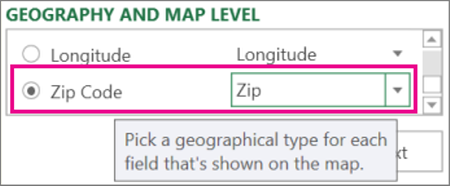
Na table Vrstva skontrolujte, či sú polia priradené správne. Kliknite na šípku rozbaľovacieho zoznamu pri každom nesprávne priradenom poli a priraďte ho k správnym geografickým vlastnostiam.
Skontrolujte napríklad, či je Poštové smerovacie číslo v rozbaľovacom poli rozpoznané ako PSČ.
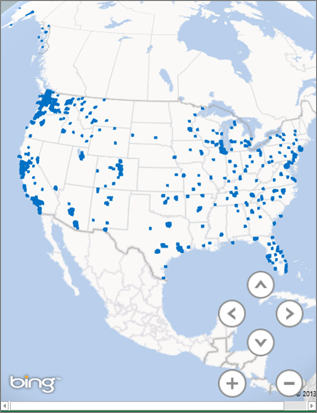
Keď funkcia Power Map zobrazuje údaje, na glóbuse sa zobrazia bodky.
Kliknite na položku Ďalej a začnite agregovanie a ďalšiu vizualizáciu údajov na mape.
Preskúmanie vzorových množín údajov v doplnku Power Map
Naše vzorové množiny údajov predstavujú skvelý spôsob vyskúšania funkcie Power Map. Stačí si stiahnuť niektorý z nasledujúcich zošitov, v ktorom sa nachádzajú potrebné geopriestorové záznamy, pomocou ktorých môžete začať pracovať. Súbory na stiahnutie od Dallas Utilities aj Food Inspections v Seattli majú údaje s časovou pečiatkou, čo vám umožňuje zobraziť údaje v priebehu času.
- Údaje o kriminalite v Chicagu
- Simulácia sezónnej spotreby elektrickej energie v Dallase
- Kontroly potravín v Seattli
- Elektrárne