
V excelovej tabuľke môžete rýchlo spočítať údaje povolením možnosti Riadok súčtu a použitím jednej z viacerých funkcií dostupných v rozbaľovacom zozname pre jednotlivé stĺpce tabuľky. Predvolené výbery funkcie Riadok súčtu používajú funkciu SUBTOTAL, ktorá umožňuje zahrnúť alebo ignorovať skryté riadky tabuľky, môžete však používať aj ďalšie funkcie.
Kliknite na ľubovoľné miesto v tabuľke.
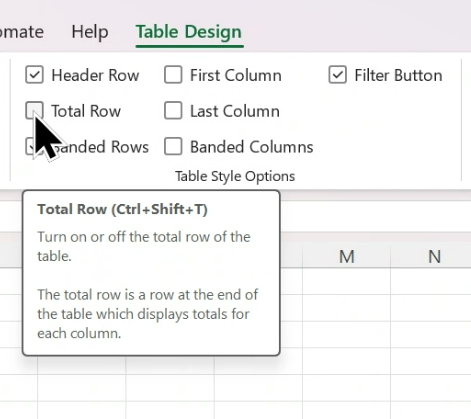
Prejdite do časti Nástroje> tabuliek –Návrh a začiarknite políčko pri položke Riadok súčtu.
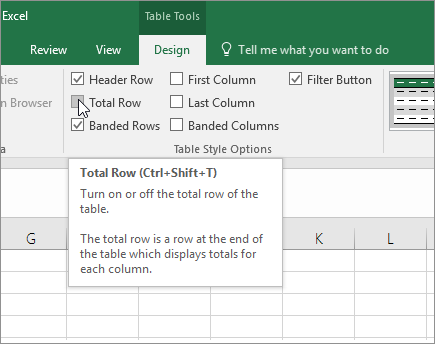
Nakoniec tabuľky sa vloží riadok súčtu.

Poznámka
Ak v riadku súčtu použijete vzorce a potom riadok súčtu vypnete a znova zapnete, Excel si bude vzorce pamätať. V predchádzajúcom príklade už bola v riadku súčtu použitá funkcia SUM. Pri prvom použití riadka súčtu budú bunky prázdne.
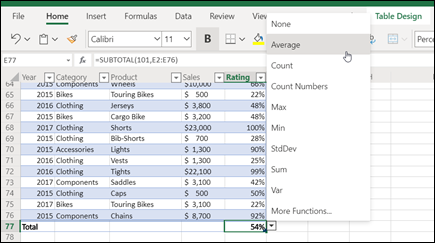
Vyberte stĺpec, ktorý chcete spočítať, a potom vyberte požadovanú možnosť z rozbaľovacieho zoznamu. V tomto prípade bola v každom stĺpci použitá funkcia SUM:
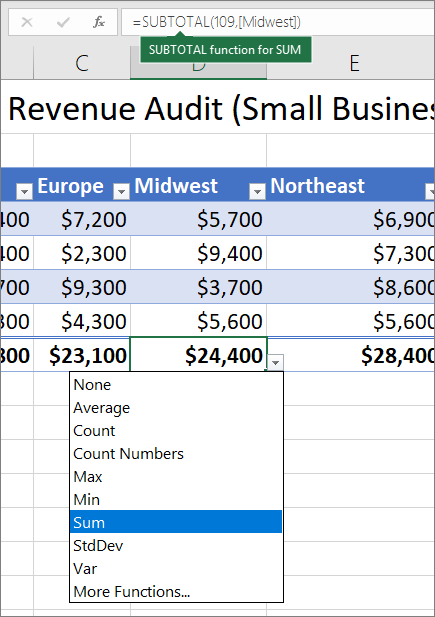
Uvidíte, že Excel vytvoril nasledujúci vzorec: =SUBTOTAL(109;[Midwest]). Ide o funkciu SUBTOTAL funkcie SUM. Vzorec zároveň používa štruktúrovaný odkaz, ktorý je dostupný len v excelových tabuľkách. Ďalšie informácie o používaní štruktúrovaných odkazov v excelových tabuľkách.
Na hodnotu súčtu môžete použiť aj inú funkciu – stačí vybrať možnosť Ďalšie funkcie alebo napísať vlastnú funkciu.
Poznámka
Ak chcete vzorec riadka súčtu skopírovať do susednej bunky v riadku súčtu, potiahnite vzorec pomocou rukoväti výplne. Automaticky sa tým aktualizujú odkazy na stĺpce a zobrazí sa správna hodnota. Ak skopírujete a prilepíte vzorec do riadka súčtu, odkazy na stĺpce sa neaktualizujú, výsledkom čoho budú nepresné hodnoty.
Potrebujete ďalšiu pomoc?
Vždy sa môžete opýtať odborníka v komunite Excel Tech Community alebo získať podporu v komunitách.
Pozrite tiež
Vytváranie a formátovanie tabuliek
Formátovanie excelovej tabuľky
Zmena veľkosti tabuľky pridaním alebo odstránením riadkov a stĺpcov
Filtrovanie údajov v rozsahu alebo tabuľke
Konvertovanie tabuľky na rozsah
Používanie štruktúrovaných odkazov v tabuľkách programu Excel
Polia medzisúčtov a súčtov v zostave kontingenčnej tabuľky
Polia medzisúčtov a súčtov v kontingenčnej tabuľke