Ak potrebujete zmeniť údaje v grafe, môžete to urobiť zo zdroja.
Vyskúšajte si to!
Vykonané zmeny sa okamžite prejavia v grafe. Kliknite pravým tlačidlom myši na položku, ktorú chcete zmeniť, zadajte údaje alebo zadajte nový nadpis a stlačením klávesu Enter zobrazte nadpis v grafe.
Ak chcete skryť kategóriu v grafe, kliknite pravým tlačidlom myši na graf a vyberte položku Vybrať údaje. Zrušte výber položky v zozname a vyberte položku OK.
Ak chcete zobraziť skrytú položku v grafe, kliknite pravým tlačidlom myši, vyberte položku Údaje, znova ju vyberte v zozname a potom vyberte položku OK.
Vyskúšajte si to!
Údaje v grafe vo Worde, PowerPointe pre Mac a Exceli môžete aktualizovať vykonaním aktualizácií v pôvodnom excelovom hárku.
Prístup k pôvodnému údajovému hárku z Wordu alebo PowerPointu pre macOS
Grafy zobrazené vo Worde alebo PowerPointe pre macOS pochádzajú z Excelu. Po úprave údajov v excelovom hárku sa zmeny prejavia v grafe vo Worde alebo PowerPointe pre MacOS.
Word
- Vyberte položku Zobraziť>rozloženie pri tlači.
- Vyberte graf.
- Vyberte položku Návrh>grafu Upraviť údaje v Exceli.
Otvorí sa Excel a zobrazí sa tabuľka s údajmi pre daný graf.
PowerPoint pre macOS
- Vyberte graf.
- Vyberte položku Návrh>grafu Upraviť údaje v Exceli.
Otvorí sa Excel a zobrazí sa tabuľka s údajmi pre daný graf.
Úprava údajov v grafe
Vyberte pôvodnú tabuľku údajov v excelovom hárku.
Poznámka
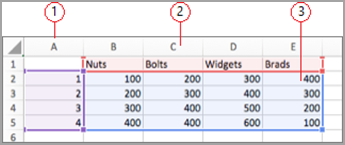
Excel zvýrazní tabuľku údajov, ktorú graf používa.
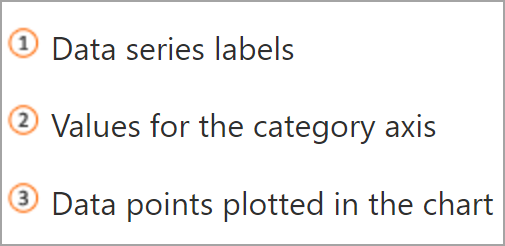
- Sivá výplň označuje riadok alebo stĺpec, ktorý využíva os kategórií.
- Červená výplň označuje riadok alebo stĺpec, ktorý obsahuje označenia radov údajov.
- Modrá výplň označuje údajové body vyobrazené v grafe.
Vykonajte zmeny.
Zmena počtu riadkov a stĺpcov v grafe – podržte ukazovateľ myši v pravom dolnom rohu vybratých údajov a jeho presunutím zvýšte alebo znížte požadované údaje.
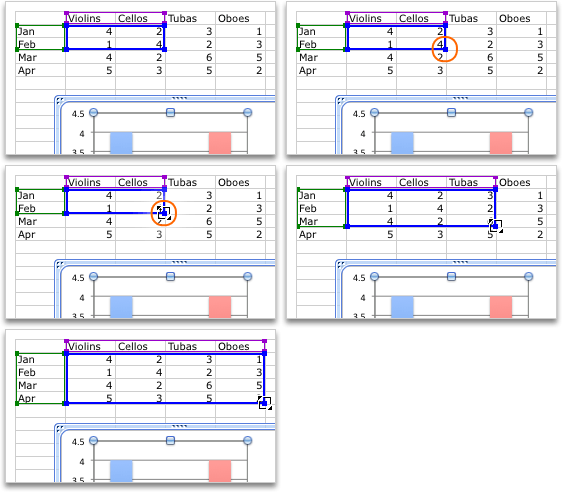
Pridanie alebo úprava v bunke – vyberte bunku a vykonajte požadované zmeny.
Zmena výberu zdôraznenej osi grafu
Môžete zmeniť spôsob zobrazenia riadkov a stĺpcov tabuľky v grafe. V grafe sa riadky údajov v tabuľke zobrazujú na zvislej osi (hodnoty) a stĺpce údajov na vodorovnej osi (kategórie). Môžete prevrátiť spôsob vykreslenia grafu.
Príklad:
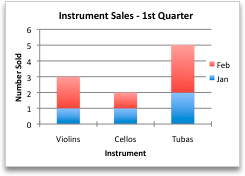
Zdôraznenie predaja podľa nástrojov

Zdôraznenie predaja podľa mesiacov
- Vyberte graf.
- Vyberte položku Návrh>grafu, prepnite riadok alebo stĺpec.
Zmena poradia radov údajov
Poradie radov údajov v grafe s viacerými radmi údajov môžete zmeniť.
V grafe vyberte rad údajov. Keď napríklad v stĺpcovom grafe kliknete na stĺpec, vyberú sa všetky stĺpce daného radu údajov.
Výber návrhu >grafuVyberte údaje.
V dialógovom okne Výber zdroja údajov pomocou šípok nahor a nadol presúvajte rad v zozname nahor alebo nadol vedľa položky legendy (rad).
V závislosti od typu grafu nemusia byť niektoré možnosti k dispozícii.
Poznámka
Pri väčšine typov grafov zmena poradia radov údajov ovplyvní legendu aj samotný graf.
Vyberte tlačidlo OK.
Zmena farby výplne radu údajov
- V grafe vyberte rad údajov. Keď napríklad v stĺpcovom grafe kliknete na stĺpec, vyberú sa všetky stĺpce daného radu údajov.
- Vyberte položku Formát.
- V časti Štýly prvkov grafu vyberte
 výplne tvaru a vyberte farbu.
Pridanie označení údajov
V grafe môžete pridať označenia na zobrazenie hodnôt údajových bodov z excelového hárka.
- Vyberte graf a potom položku Návrh grafu.
- Vyberte položku Pridaťoznačenia údajovprvku> grafu.
- Vyberte umiestnenie označenia údajov (napríklad vyberte položku Vonkajší koniec).
V závislosti od typu grafu nemusia byť niektoré možnosti k dispozícii.
Vloženie tabuľky údajov
- Vyberte graf a kliknite na kartu.
- Vyberte položku Návrh>grafu Pridať tabuľku údajov prvku> grafu.
- Vyberte možnosti.
V závislosti od typu grafu nemusia byť niektoré možnosti k dispozícii.
Pozrite tiež
Vytvorenie grafu od začiatku do konca
Získanie šablón grafov od spoločnosti Microsoft