
Rýchlo vykonávať úlohy na viacerých pracovných hárkoch v rovnakom čase môžete tak, že hárky zoskupíte. Ak zoskupíte množinu hárkov, zmeny vykonané v jednom hárku sa vykonajú vo všetkých ostatných hárkoch skupiny v tom istom umiestnení. Ak chcete vytvoriť napríklad štandardné tabuľky alebo výpočty pre veľký počet hárkov, zoskupenie vám môže ušetriť množstvo času. Najlepšie to funguje, ak hárky už majú identické štruktúry údajov.
Obsah článku
- Zoskupenie vybratých hárkov
- Oddelenie vybratých hárkov
- Zoskupenie všetkých hárkov
- Oddelenie všetkých hárkov
Zoskupenie vybratých hárkov
V nižšie uvedenom príklade zošit obsahuje viacero hárkov pre rôzne mestá. Všetky hárky majú rovnaké štruktúry, ktoré zobrazujú objem predaja kávových nápojov.
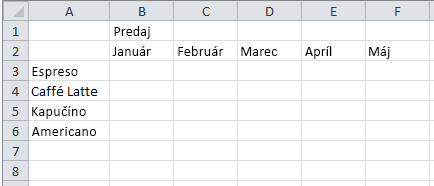 Pri vykonávaní rovnakých úloh v určitej množine hárkov postupujte takto:
Stlačte a podržte kláves Ctrl a vyberte karty hárkov, ktoré chcete zoskupiť.

Tip
Ak chcete zoskupiť po sebe nasledujúce hárky, vyberte kartu prvého hárka v rozsahu, stlačte a podržte kláves Shift a potom vyberte kartu posledného hárka v rozsahu.
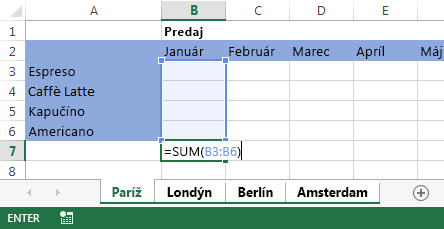
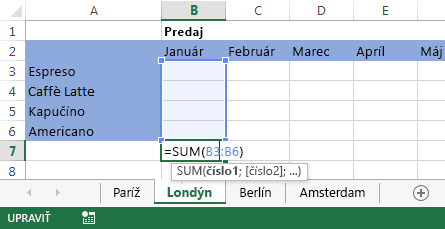
Teraz predpokladajme, že chcete pridať rovnaký vzorec do bunky B7 v hárkoch Paríž aj Londýn. Ak sú zoskupené, pri zmene v ľubovoľnom hárku nastane zmena v obidvoch hárkoch. Zmena vzorca v hárku Paríž sa napríklad automaticky vykoná aj v hárku Londýn:
Poznámka
Keď zoskupíte hárky, názov zošita sa zmení a bude obsahovať skupinu.
Oddelenie vybratých hárkov
Ak nechcete použiť konkrétne úlohy v konkrétnej množine hárkov, oddeľte vybraté hárky.
- Stlačte a podržte kláves Ctrl a vyberte karty hárkov, ktoré chcete oddeliť.
Zoskupenie všetkých hárkov
Môžete jednoducho zoskupiť všetky hárky v zošite.
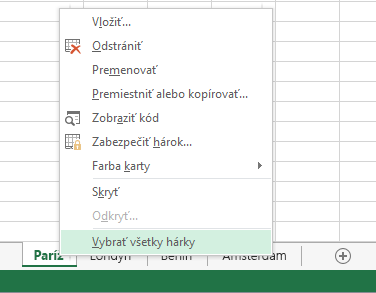
Kliknite pravým tlačidlom myši na ktorúkoľvek kartu hárka.
Kliknite na položku Vybrať všetky hárky.

Poznámka
Keď zoskupíte všetky hárky, prehľadávanie hárkov ich oddelí. Ak chcete prehľadávať zoskupené hárky bez ich oddelenia, môžete to urobiť tak, že nevyberiete všetky hárky.
Oddelenie všetkých hárkov
Po vykonaní všetkých zmien môžete hárky oddeliť.
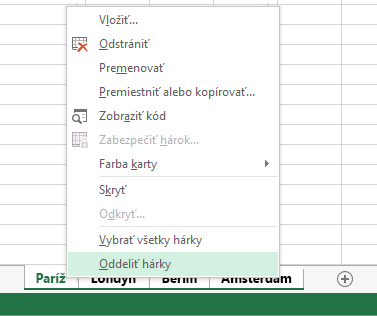
Kliknite pravým tlačidlom myši na ktorúkoľvek kartu hárka v skupine.
Vyberte položku Oddeliť hárky.
Tip
Ak chcete oddeliť všetky hárky, môžete vybrať ľubovoľnú kartu hárka mimo skupiny.