
Predpokladajme, že vaše vzorce tabuľkových hárkov obsahujú chyby, ktoré ste predvídali a nechcete ich opraviť, ale chcete napraviť zobrazenie výsledkov. Existuje niekoľko spôsobov, ako skryť chybové hodnoty a indikátory chýb v bunkách.
Existuje veľa dôvodov, prečo vzorce môžu vracať chyby. Napríklad nie je povolené delenie číslom 0 a ak zadáte vzorec =1/0, program Excel vráti hodnotu #DIV/0. Chybové hodnoty zahŕňajú #DIV/0!, #N/A, #NAME?, #NULL!, #NUM!, #REF! a #VALUE!.
Konvertovanie chyby na nulovú hodnotu a použitie formátu na skrytie hodnoty
Chybové hodnoty môžete skryť tak, že ich skonvertujete na číslo, napríklad 0 a následne použijete podmienené formátovanie, ktorým určenú hodnotu ukryjete.
Vytvorte ukážkovú chybu
- Otvorte prázdny hárok alebo vytvorte nový zošit.
- Zadajte hodnotu 3 do bunky B1, hodnotu 0 a vzorec =B1/C1 do bunky A1.
Chyba #DIV/0! sa zobrazí v bunke A1. - Vyberte bunku A1 a stlačte kláves F2, aby ste mohli vzorec upraviť.
- Po znamienku rovná sa (=) zadajte funkciu IFERROR, za ktorou bude nasledovať ľavá zátvorka.
IFERROR( - Presuňte kurzor na koniec vzorca.
- Zadajte ,0) – to znamená čiarku, za ktorou nasleduje nula a pravá zátvorka.
Vzorec =B1/C1 sa zmení na =IFERROR(B1/C1;0). - Stlačením klávesu Enter vzorec dokončite.
Ako obsah bunky by sa mala namiesto chyby #DELENIENULOU! zobraziť hodnota 0.
Použite podmienený formát.
- Vyberte bunku, ktorá obsahuje chybu a na karte Domov vyberte položku Podmienené formátovanie.
- Vyberte položku Nové pravidlo.
- V dialógovom okne Nové pravidlo formátovania vyberte možnosť Formátovať len bunky, ktoré obsahujú.
- Uistite sa, či sa v časti Formátovať iba bunky s zobrazí v prvom poli so zoznamom položka Hodnota bunky, v druhom poli so zoznamom položka rovná sa. Nakoniec do poľa napravo zadajte hodnotu 0.
- Vyberte tlačidlo Formátovať .
- Vyberte kartu Číslo a potom v časti Kategória vyberte položku Vlastné.
- Do poľa Typ zadajte ;;; (tri bodkočiarky) a potom vyberte tlačidlo OK. Znova vyberte tlačidlo OK .
Nula z bunky zmizne. Stáva sa to preto, že ;;; Vlastný formát spôsobuje, že čísla v bunke sa nezobrazujú. Aktuálna hodnota (0) však v bunke zostáva.
Skrývanie chybných hodnôt pomocou bielej farby písma v texte
Použite nasledujúci postup na formátovanie buniek, ktoré obsahujú chyby tak, aby sa text v týchto bunkách zobrazoval bielym písmom. Text chyby v týchto bunkách tak bude prakticky neviditeľný.
- Vyberte rozsah buniek, ktorý obsahuje chybové hodnoty.
- Na karte Domov vyberte šípku vedľa položky Podmienené formátovanie a potom vyberte položku Spravovať pravidlá.
Zobrazí sa dialógové okno Správca pravidiel podmieneného formátovania. - Vyberte položku Nové pravidlo.
Zobrazí sa dialógové okno Nové pravidlo formátovania. - V časti Vybrať typ pravidla vyberte položku Formátovať iba bunky, ktoré obsahujú.
- V časti Upraviť popis pravidla v zozname Formátovať iba bunky s vyberte položku Chyby.
- Vyberte položku Formát a potom vyberte kartu Písmo .
- Výberom šípky otvorte zoznam Farba a v časti Farby motívu vyberte bielu farbu.
Zobrazenie pomlčky, hodnôt #NEDOSTUPNÝ alebo NA namiesto chybnej hodnoty
Niekedy možno budete chcieť, aby sa v bunkách zobrazovali hodnoty chýb, a boli by ste radšej, keby sa namiesto nich zobrazoval textový reťazec, napríklad #N/A, pomlčka alebo NA. Na vykonanie tejto úlohy sa používajú funkcie IFERROR a NA spôsobom, ktorý je uvedený v nasledujúcom príklade.
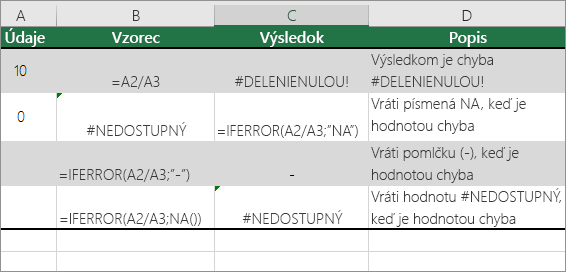
Funkcia – podrobnosti
Funkcia IFERROR Táto funkcia sa používa na určenie, či bunka obsahuje chybu alebo či výsledok vzorca vráti chybu.
NA Táto funkcia vráti reťazec #N/A v bunke. Syntax je =NA().
Skrytie chybných hodnôt v zostave kontingenčnej tabuľky
Vyberte zostavu kontingenčnej tabuľky.
Na karte Analýza kontingenčnej tabuľky v skupine Kontingenčná tabuľka vyberte šípku vedľa položky Možnosti a potom vyberte položku Možnosti.
Vyberte kartu Rozloženie & Formát a potom vykonajte jeden alebo viacero z nasledujúcich krokov:
- Zmena zobrazovania chýb Začiarknite políčko Pri chybných hodnotách zobraziť v časti Formát. Do textového poľa zadajte hodnotu, ktorú chcete zobraziť namiesto chýb. Ak chcete, aby sa chyby zobrazovali ako prázdne bunky, odstráňte z poľa všetky znaky.
- Zmena zobrazovania prázdnych buniek Začiarknite políčko Pri prázdnych bunkách zobraziť . Do textového poľa zadajte hodnotu, ktorú chcete zobraziť v prázdnych bunkách. Ak chcete zobraziť prázdne bunky, odstráňte z poľa všetky znaky. Ak chcete zobraziť nuly, zrušte začiarknutie políčka.
Skrytie indikátorov chýb v bunkách
Ak bunka obsahuje vzorec, ktorého výsledkom je chyba, v ľavom hornom rohu bunky sa zobrazí trojuholník (indikátor chýb). Zobrazeniu týchto indikátorov môžete zabrániť pomocou tohto postupu.

Bunka s problematickým vzorcom
- Na karte Súbor vyberte položku Možnosti a potom položku Vzorce.
- V časti Kontrola chýb zrušte začiarknutie políčka Povoliť kontrolu chýb na pozadí.