
Táto téma popisuje najbežnejšie dôvody zobrazenia chyby #N alebo alternatívy spôsobené funkciou INDEX alebo MATCH .
Poznámka
Ak chcete, aby funkcia INDEX alebo MATCH vrátila namiesto chyby #N alebo MATCH zmysluplnú hodnotu, použite funkciu IFERROR a potom do funkcie vnorte funkcie INDEX a MATCH . Nahradením #N/A vlastnou hodnotou sa chyba len identifikuje, ale nevyrieši. Preto je veľmi dôležité pred použitím funkcie IFERROR skontrolovať, či vzorec funguje správne podľa vašich predstáv.
Problém: Neexistujú žiadne údaje predstavujúce zhodu
Keď funkcia MATCH nenájde v poli vyhľadávania hľadanú hodnotu, vráti chybu #N/A.
Ak si myslíte, že údaje sa v tabuľkovom hárku nachádzajú, no funkcia MATCH ich nemôže nájsť, môže to byť z týchto príčin:
- Bunka obsahuje neočakávané znaky alebo skryté medzery.
- Bunka možno nie je formátovaná na správny typ údajov. Je napríklad možné, že bunka obsahuje číselné hodnoty, no je formátovaná ako text.
RIEŠENIE: Ak chcete odstrániť neočakávané znaky, alebo skryté medzery použite funkciu CLEAN resp. TRIM . Skontrolujte tiež, či sú bunky formátované na správny typ údajov.
Použili ste vzorec poľa bez stlačenia kombinácie klávesov Ctrl + Shift + Enter
Pri použití poľa vo funkcii INDEX,MATCH alebo kombinácie týchto dvoch funkcií je potrebné na klávesnici stlačiť kombináciu klávesov Ctrl+Shift+Enter. Excel automaticky uzavrie vzorec do zložených zátvoriek {}. Ak sa pokúsite zadať zátvorky sami, Excel zobrazí vzorec ako text.
Poznámka
Ak máte aktuálnu verziu služby Microsoft 365, môžete jednoducho zadať vzorec do výstupnej bunky a stlačením klávesu ENTER potvrdiť vzorec ako vzorec dynamického poľa. V opačnom prípade je potrebné zadať vzorec ako starší vzorec poľa, a to tak, že najprv vyberiete výstupný rozsah, zadáte vzorec do výstupnej bunky a potom ho potvrdíte stlačením kombinácie klávesov CTRL+SHIFT+ENTER . Excel vloží zložené zátvorky na začiatok a koniec vzorca za vás. Ďalšie informácie o vzorce polí nájdete v téme Vzorce poľa – pokyny a príklady.
Problém: V type zhody a poradí zoradenia údajov existuje nekonzistentnosť
Pri použití funkcie MATCH je potrebná konzistentnosť medzi hodnotou v argumente match_type a poradím zoradenia hodnôt v poli vyhľadávania. Chyba #NEDOSTUPNÝ sa zobrazí v prípade odchýlky syntaxe od nasledujúcich pravidiel.
- Ak je hodnota match_type 1 alebo nie je zadaná, hodnoty v lookup_array musia byť vo vzostupnom poradí. Hodnoty musia byť napríklad v poradí -2, -1, 0 , 1 , 2…, A, B, C…, FALSE, TRUE atď.
- Ak je hodnota match_type -1, hodnoty v lookup_array by mali byť zostupné.
V nasledujúcom príklade funkcia MATCH vyzerá takto:
=MATCH(40;B2:B10;-1)
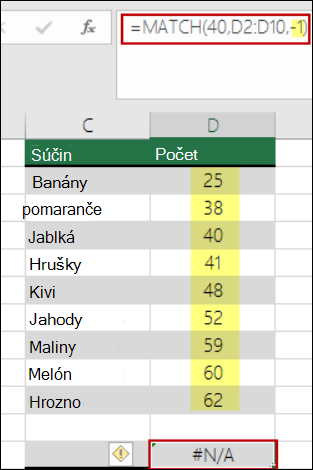
Argument match_type v syntaxi je nastavený na hodnotu -1, čo znamená, že na fungovanie vzorca je potrebné, aby boli hodnoty v rozsahu B2:B10 v zostupnom poradí. Hodnoty sú však vo vzostupnom poradí, čo spôsobí chybu #NEDOSTUPNÝ.
RIEŠENIE: Zmeňte argument match_type na 1 alebo zoraďte tabuľku zostupne. Potom to skúste znova.
Potrebujete ďalšiu pomoc?
Vždy sa môžete opýtať odborníka v komunite Excel Tech Community alebo získať podporu v komunitách.
Pozrite tiež
Ako odstrániť chybu #NEDOSTUPNÝ
Použitie funkcií hárka INDEX a MATCH s viacerými kritériami v Exceli
Zabránenie vzniku nefunkčných vzorcov