
Funkcia IF patrí medzi najuniverzálnejšie a najobľúbenejšie funkcie v Exceli a často sa viacnásobne používa v jednom vzorci, ako aj v kombinácii s inými funkciami. Zložité tvorenie príkazov funkcie IF, nanešťastie je pomerne ľahké naraziť na #VALUE! Ak je zadané umiestnenie pred prvou alebo za poslednou položkou v poli, výsledkom vzorca bude chybová hodnota #ODKAZ!. Chybové hlásenie zvyčajne možno vyriešiť tak, že do vzorca pridáte špecifické funkcie na riešenie chýb, ako sú napríklad ISERROR, ISERR alebo IFERROR.
Problém: Argument odkazuje na chybové hodnoty
Keď bunka odkazuje na chybovú hodnotu, funkcia IF zobrazí chybu #VALUE! Ak je zadané umiestnenie pred prvou alebo za poslednou položkou v poli, výsledkom vzorca bude chybová hodnota #ODKAZ!.
Riešenie: Spolu s funkciou IF môžete použiť ktorýkoľvek vzorec na riešenie chýb, ako je napríklad ISERROR, ISERR alebo IFERROR. V nasledujúcich témach sa vysvetľuje použitie funkcií IF, ISERROR a ISERR alebo IFERROR vo vzorci, keď argument odkazuje na chybové hodnoty.
- Odstránenie chyby #HODNOTA! vo funkcii TRANSPOSE
- Odstránenie chyby #HODNOTA! vo funkcii AVERAGE alebo SUM
Poznámka
- Funkcia IFERROR bola oveľa výhodnejšia ako ISERROR alebo ISERR, pretože nevyžaduje redundantné zostavenie vzorca. Funkcie ISERROR a ISERR si vynútia výpočet vzorca dvakrát. Prvý výpočet slúži na zistenie, či pri ňom nastane chyba, a druhý na vrátenie výsledku. Funkcia IFERROR počíta len raz.
- =IFERROR(Vzorec;0) je oveľa lepšia možnosť ako =IF(ISERROR(Vzorec;0;Vzorec))
Problém: Syntax je nesprávna
Ak syntax funkcie nie je zostavená správne, môže vrátiť #VALUE! Ak je zadané umiestnenie pred prvou alebo za poslednou položkou v poli, výsledkom vzorca bude chybová hodnota #ODKAZ!.
Riešenie: Skontrolujte, či ste syntax zostavili správne. Tu je príklad dobre zostaveného vzorca, v ktorom je funkcia IF vnorená do ďalšej funkcie IF s cieľom vypočítať zrážky na základe výšky príjmu.
=IF(E2<31500;E2*15%;IF(E2<72500;E2*25%;E2*28%))
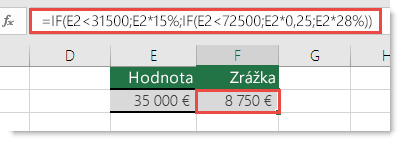
Najjednoduchšie vysvetlenie funkcie IF – AK (je hodnota v bunke A5 nižšia ako 31 500, vynásob túto hodnotu 15 %. AK ale nižšia nie je, zisti, či je hodnota nižšia ako 72 500. AK je nižšia, vynásob ju 25 %, v opačnom prípade ju vynásob 28 %).
Ak chcete použiť funkciu IFERROR s existujúcim vzorcom, vzorec môžete do funkcie IFERROR jednoducho vložiť:
=IFERROR(IF(E2<31500;E2*15%;IF(E2<72500;E2*25%;E2*28%));0)
Jednoducho to znamená, že AK sa ľubovoľná časť pôvodného vzorca vyhodnotí ako chyba, zobraz 0, v opačnom prípade vráť výsledok príkazu IF. Niektorí ľudia spúšťajú vzorce pomocou spracovania chýb. Nie je to však vhodný postup, pretože spracovanie chýb potlačí všetky potenciálne chyby a možno sa nedozviete, či vzorec funguje alebo nefunguje správne. Ak potrebujete pridať spracovanie chýb, najlepšie je pridať ho vtedy, keď ste si istí, že vzorec funguje správne.
Poznámka
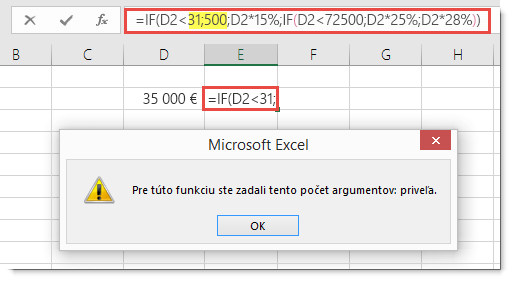
Hodnoty vyhodnotenia vzorcov neobsahujú bodkočiarky. Ak ich pridáte, funkcia IF sa ich pokúsi použiť ako argumenty a Excelu sa to nebude páčiť. Na druhej strane, násobky percentuálnych hodnôt obsahujú symbol %. Vďaka tomu Excel vie, že ide o percentuálne hodnoty. V opačnom prípade by ste ich museli zadať ako skutočné percentuálne hodnoty, napríklad E2*0,25.
Potrebujete ďalšiu pomoc?
Vždy sa môžete opýtať odborníka v komunite Excel Tech Community alebo získať podporu v komunitách.
Pozrite tiež
Odstránenie chyby #HODNOTA! (chyba)
Prehľad vzorcov v programe Excel
Zabránenie vzniku nefunkčných vzorcov v Exceli
Zisťovanie chýb vo vzorcoch v Exceli