
Vloženie excelového grafu do dokumentu vo Worde
Najjednoduchším spôsobom vloženia grafu z excelového tabuľkového hárka do dokumentu programu Word je použiť príkazy kopírovania a prilepenia.
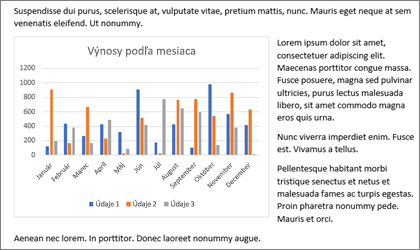
Graf môžete zmeniť, aktualizovať a zmeniť jeho návrh bez toho, aby ste opustili Word. Ak zmeníte údaje v Exceli, môžete graf automaticky obnoviť vo Worde.
V Exceli vyberte graf a stlačte kombináciu klávesov Ctrl + C alebo prejdite na položku Domová>kópia.
Vo Word dokumente kliknite alebo ťuknite na miesto, kde sa má graf zobraziť, a stlačte kombináciu klávesov Ctrl + V alebo prejdite napoložku Prilepiťdomov>.
Poznámka
Graf je prepojený s pôvodným excelovým tabuľkovým hárkom. Ak sa údaje v tabuľke zmenia, graf sa automaticky aktualizuje.
Aktualizácia grafu
- Vo Worde vyberte graf.
- Prejdite na položku Návrh grafu alebo Nástroje pre grafy Návrh>Obnovenie údajov údajov>.
Vo Worde môžete zmeniť návrh alebo údaje grafu.
Poznámka
Upraviť nemožno graf, ktorý bol vložený ako obrázok, môžete však zmeniť jeho vzhľad. Vyberte graf a potom v časti Formát obrázka alebo Formát nástrojov obrázka vyberte niektorú z možností.
Úprava grafu vo Worde
Vyberte graf.
Prejdite na položku Návrh grafu alebo Nástroje pre grafy – Úprava>údajov vrámci návrhových údajov> a vyberte jednu z nasledujúcich možností:
- Vyberte položku Upraviť údaje, ak chcete upraviť graf vo Worde.
- Vyberte možnosť Upraviť údaje v programe Excel.
Graf môžete vo Worde upraviť aj pomocou ktoréhokoľvek zo štyroch tlačidiel, ktoré sa zobrazia po výbere grafu.
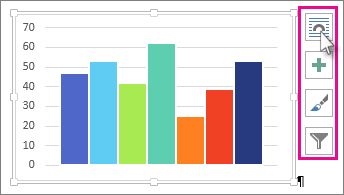
Sú to tieto tlačidlá:
-
Možnosti rozloženia
Vyberte spôsob, akým objekt spolupracuje s okolitým textom. -
Prvky grafu
Môžete pridať, odstrániť alebo zmeniť prvky grafu, ako sú napríklad názov, legenda, mriežka a označenia údajov. -
Štýly grafov
Nastavenie štýlu a farebnej schémy grafu. -
Filtre grafov
Upravte, ktoré údajové body a názvy budú viditeľné v grafe.
Výberom ľubovoľného tlačidla zobrazíte dostupné možnosti.
Ďalšie možnosti vloženia excelových grafov
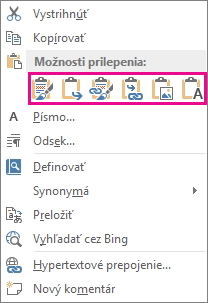
Existuje päť možností na prilepenie excelového grafu do Wordu. Pomocou dvoch z nich sa vloží kópia celého zošita, pri ďalších dvoch zostanú grafy prepojené s pôvodným zošitom namiesto jeho vloženia a pri použití poslednej možnosti sa graf skonvertuje na obrázok. Ak vám ani jedna z týchto možností nevyhovuje, môžete vybrať možnosť Prilepiť špeciálne.
Z Excelu
- V Exceli vyberte graf, ktorý chcete prilepiť do Wordu, a potom stlačte kombináciu klávesov Ctrl + C alebo prejdite na položku Domov>kopírovať.
Vo Worde
- Vo Worde vyberte položku Domov a v zozname Prilepiť vyberte jednu z piatich možností prilepenia.
Poznámka
Ukázaním na tlačidlo zobrazíte popis možnosti.
| Možnosť prilepenia | Farebný motív | Obnova údajov |
|---|---|---|
| Použitie cieľového motívu & vloženie zošita | Zodpovedá wordovému motívu | Vloží sa kópia excelového zošita s grafom. Graf však nezostane prepojený na pôvodný zošit. Ak chcete, aby sa graf automaticky aktualizoval, zmeňte údaje vo vloženom zošite. |
| Ponechať formátovanie zdroja & vložiť zošit | Ponechá excelový motív | Vloží sa kópia excelového zošita s grafom. Graf však nezostane prepojený na pôvodný zošit. Ak chcete, aby sa graf automaticky aktualizoval, zmeňte údaje vo vloženom zošite. |
|
Použitie cieľového motívu & prepojenie údajov Toto je predvolená možnosť prilepenia (Ctrl + V). |
Zodpovedá wordovému motívu | Graf zostane prepojený s pôvodným zošitom. Ak chcete, aby sa graf aktualizoval automaticky, zmeňte údaje v pôvodnom zošite. V časti Nástroje pre grafymôžete tiež vybraťpoložky Obnoviť>návrh> a údaje. |
| Ponechať formátovanie zdroja & prepojiť údaje | Ponechá excelový motív | Graf zostane prepojený s pôvodným zošitom. Ak chcete, aby sa graf aktualizoval automaticky, zmeňte údaje v pôvodnom zošite. V časti Nástroje pre grafymôžete tiež vybraťpoložky Obnoviť>návrh> a údaje. |
| Obrázok | Zmení sa na obrázok | Graf nemôžete aktualizovať ani ho upravovať, môžete však meniť jeho vzhľad. V časti Nástroje obrázka vyberte položku Formát. |
Prepojenie alebo vloženie pracovného hárka programu Excel do programu Word
Hlavnými rozdielmi medzi prepojenými a vloženými objektmi sú miesto, kam sa údaje ukladajú, a spôsob, akým sa údaje aktualizujú po vložení do Word dokumentu.
-
Prepojený objekt
Informácie z prepojeného objektu v Word sú uložené v zdrojovom súbore a pri úprave zdrojového súboru sa môžu aktualizovať. Ak je potrebné zvážiť veľkosť súboru, použite prepojené objekty. -
Vložený objekt
Informácie excelového objektu vloženého do Wordu sa pri úprave zdrojového excelového súboru nezmenia. Po vložení už objekt nie je súčasťou zdrojového súboru a neprejavia sa v ňom žiadne vykonané zmeny.
Prejdite na položku Vložiť>textový>objekt.
Prejdite na položku Vytvoriť zo súboru>Prehľadávať a vyhľadajte súbor, ktorý chcete vložiť do dokumentu programu Word.
Vyberte jednu z týchto možností:
- Ak chcete pridať súbor ako prepojený objekt, vyberte položku Prepojiť so súborom a potom vyberte OK.
- Ak chcete pridať súbor ako vložený objekt, vyberte položku Zobraziť ako ikonu a potom vyberte OK.