
Ďalšie informácie o funkcii SUM.
Rýchly súčet a stavový riadok
Ak chcete rýchlo získať súčet rozsahu buniek, vyberte rozsah a v pravej dolnej časti okna Excelu sa zobrazí súčet.
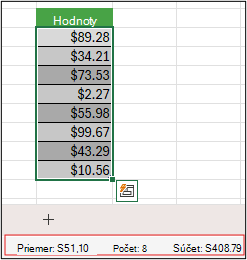
V stavovom riadku sa zobrazujú informácie o aktuálne vybratých položkách, či už ide o jednu bunku alebo viacero buniek. Kliknutím pravým tlačidlom myši na stavový riadok zobrazíte zoznam dostupných možností. Ak skontrolujete tieto atribúty, zobrazia sa aj hodnoty pre vybratý rozsah.
Sprievodca automatickým súčtom a Intellisense
Sprievodca automatickým súčtom uľahčuje pridávanie vzorca SUM do hárka. Vyberte prázdnu bunku priamo nad alebo pod rozsahom, ktorý chcete sčítať. Potom na karte Domov alebo Vzorce na páse s nástrojmi vyberte položku Automatický súčet > Sum. Sprievodca automatickým súčtom automaticky zistí rozsah, ktorý sa má sčítať, a vytvorí vzorec za vás. Dokáže tiež pracovať vo vodorovnom smere, ak vyberiete bunku naľavo alebo napravo od rozsahu, ktorý chcete sčítať. Nefunguje pri nesúvislých rozsahoch. Ďalšie informácie nájdete v nasledujúcom obsahu.
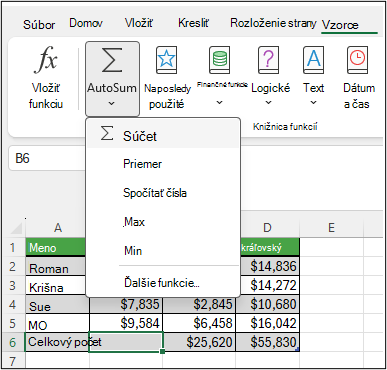
V dialógovom okne Automatický súčet môžete vybrať aj tieto ďalšie bežné funkcie:
Automatický súčet zvislo
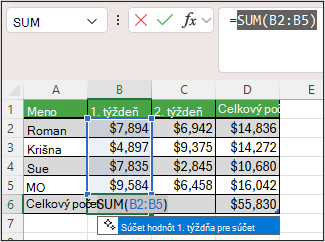
V tomto príklade Sprievodca automatickým súčtom automaticky zisťuje bunky B2:B5 ako rozsah, ktorý sa má sčítať. Stačí len stlačiť kláves Enter a potvrdiť to. Ak chcete pridať alebo vylúčiť bunky, podržte príslušný kláves so šípkou Shift>, kým výber nezodpovedá požadovanému stavu. Potom stlačte kláves Enter.
Príručka k funkcii Intellisense Všimnite si na obrázku plávajúcu SUM(number1,[number2], …) značku pod funkciou. Táto značka je jej sprievodcom v Intellisense. Ak vyberiete SUM názov funkcie OR, zmení sa na modré hypertextové prepojenie, ktorým môžete prejsť na tému Pomocníka pre túto funkciu. Ak vyberiete jednotlivé prvky funkcie, ich reprezentatívne zložky vo vzorci sa zvýraznia. V tomto prípade je iba B2:B5 zvýraznené, pretože v tomto vzorci je len jeden číselný odkaz. Značka Intellisense sa zobrazí pre akúkoľvek funkciu.
Automatický súčet vodorovne
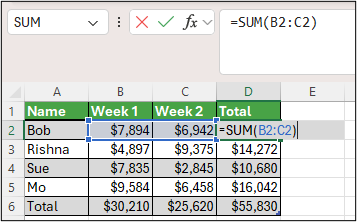
Použitie funkcie SUM s nesúvislými bunkami
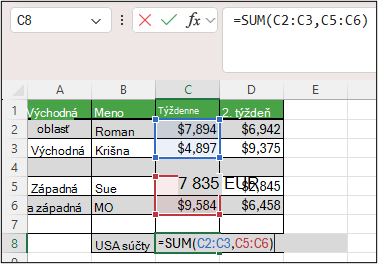
Sprievodca automatickým súčtom je najvhodnejší v prípade súvislých rozsahov. Ak sa v rozsahu súčtu nachádza prázdny riadok alebo stĺpec, excelový výber sa zastaví na prvej medzere.
V takomto prípade je potrebné použiť funkciu SUM pomocou výberu, kde jednotlivé rozsahy pridávate po jednom. Ak by ste v tomto príklade mali údaje v bunke B4, Excel vygeneruje vzorec =SUM(C2:C6), keďže rozpozná súvislý rozsah.
Pomocou kombinácie klávesov Ctrl + kliknutie ľavým tlačidlom myši môžete rýchlo vybrať viaceré nesúvislé rozsahy. Najskôr zadajte a =SUM(potom vyberte rôzne rozsahy. Excel automaticky pridá medzi rozsahmi oddeľovač vo forme bodkočiarky. Po dokončení stlačte kláves Enter.
Tip
Pomocou kombinácie klávesov ALT+ = môžete rýchlo pridať funkciu SUM do bunky. Potom už stačí len vybrať rozsahy.
Poznámka
Môžete si všimnúť, ako sa v Exceli zvýrazňujú rôzne rozsahy funkcie pomocou farieb, pričom v rámci samotného vzorca sa zhodujú. Takže C2:C3 je jedna farba a C5:C6 je druhá. Excel to robí pre všetky funkcie, pokiaľ odkazovaný rozsah nie je v inom hárku alebo v inom zošite. Ak chcete na lepšiu dostupnosť použiť pomocnú technológiu, môžete použiť pomenované rozsahy, ako napríklad Week1, Week2atď., a potom na ne odkazovať vo svojom vzorci:
=SUM(Týždeň1;Týždeň2)
Použitie funkcie SUM s inými funkciami
Funkciu SUM môžete jednoznačne použiť s inými funkciami. Tu je príklad, ktorý vytvorí výpočet mesačného priemeru:
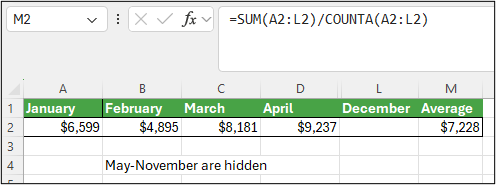
- =SUM(A2:L2)/COUNTA(A2:L2)
Tento vzorec vezme súčet z rozsahu A2:L2 a vydelí ho počtom neprázdnych buniek v rozsahu A2:L2 (máj až december sú prázdne).
Použitie funkcie SUM v rámci viacerých hárkov
Niekedy potrebujete sčítať konkrétnu bunku vo viacerých hárkoch. Asi vás bude zvádzať, aby ste klikli na každý hárok a požadovanú bunku a použili ju na
+pridanie hodnoty buniek, no tento postup je zdĺhavý a môže viesť k chybám.- =Hárok1!A1+Hárok2!A1+Hárok3!A1
Tento výsledok môžete dosiahnuť jednoduchšie pomocou 3D alebo trojrozmernej funkcie SUM:
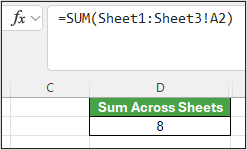
- =SUM(Hárok1:Hárok3!A1)
Týmto vzorcom sa sčítajú bunky A1 vo všetkých hárkoch od Hárka1 po Hárok3.
Táto metóda je veľmi užitočná v prípadoch, keď máte jeden hárok na každý mesiac (január až december) a potrebujete urobiť súčet v súhrnnom hárku.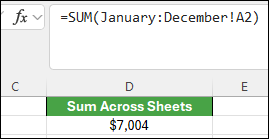
- =SUM(január:december!A2)
Tento vzorec sčíta bunky A2 vo všetkých hárkoch za mesiace január až december.
Poznámka
Ak sú v názvoch hárkov medzery, napríklad Predaj za január, potom pri odkazovaní na názvy hárkov vo vzorci musíte použiť apostrof. Všimnite si apostrof PRED názvom prvého hárka a opäť ZA posledným.
- =SUM(‘Predaj za január:Predaj za december’!A2)
Metóda 3D funguje aj s ďalšími funkciami, napríklad AVERAGE, MIN, MAX a ďalšími:
- =AVERAGE(Hárok1:Hárok3!A1)
- =MIN(Hárok1:Hárok3!A1)
- =MAX(Hárok1:Hárok3!A1)
Použitie funkcie SUM a ďalších funkcií na sčítanie, odčítanie, násobenie a delenie v Exceli
Matematické operácie v Exceli môžete jednoducho použiť samostatne alebo v kombinácii s inými excelovými funkciami, ako napríklad SUM. V nasledujúcej tabuľke sú uvedené operátory, ktoré môžete použiť, spolu s niektorými súvisiacimi funkciami. Operátory môžete zadávať buď pomocou číselného riadka na klávesnici, alebo pomocou numerickej klávesnice. Kombináciou klávesov Shift + 8 napríklad zadáte hviezdičku (*) na násobenie.
| Operátor | Operácia | Príklady |
|---|---|---|
| + | Sčítanie | =1+1 =A1+B1 =SUM(A1:A10)+10 =SUM(A1:A10)+B1 |
| - | Odčítanie | =1-1 =A1-B1 =SUM(A1:A10)-10 =SUM(A1:A10)-B1 |
| * | Násobenie | =1*1 =A1*B1 =SUM(A1:A10)*10 =SUM(A1:A10)*B1 =PRODUCT(1,1) – Funkcia PRODUCT |
| / | Delenie | =1/1 =A1/B1 =SUM(A1:A10)/10 =SUM(A1:A10)/B1 =QUOTIENT(1,1) – Funkcia QUOTIENT |
| ^ | Umocňovanie | =1^1 =A1^B1 =SUM(A1:A10)^10 =SUM(A1:A10)^B1 =POWER(1,1) – Funkcia POWER |
Ďalšie informácie nájdete v téme Používanie programu Excel ako kalkulačky.
Ďalšie príklady
Použitie percentuálnej zľavy na rozsah buniek, ktoré ste sčítali.
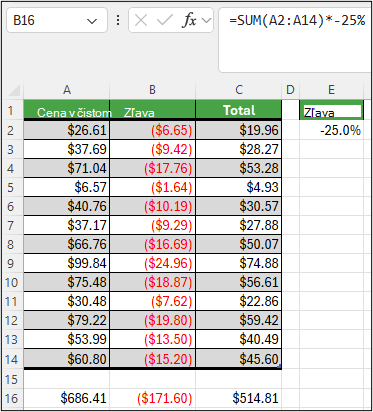
- =SUM(A2:A14)*-25%
Pomocou tohto vzorca získate 25 % spočítaného rozsahu. Do vzorca však napevno zakóduje hodnotu 25 % a v prípade, že ju neskôr budete potrebovať zmeniť, môže byť ťažké ju nájsť. Vložte hodnotu 25 % do bunky a upozornite na túto hodnotu, kde ju budete môcť ľahko zmeniť. Tu je príklad:
- =SUM(A2:A14)*E2
Ak chcete deliť namiesto násobenia, nahraďte znak "*" znakom "/": =SUM(A2:A14)/E2
Pripočítanie alebo odpočítanie z funkcie SUM
i. Súčet môžete jednoducho pripočítať alebo odpočítať pomocou operátorov + alebo -, a to takto:- =SUM(A1:A10)+E2
- =SUM(A1:A10)-E2