
V tomto článku sa popisuje syntax vzorca a používanie funkcie LINEST v Microsoft Exceli.
Popis
Funkcia LINEST vypočítava štatistiky pre určitú čiaru tak, že pomocou metódy najmenších štvorcov vypočítava priebeh priamky, ktorá najlepšie zodpovedá daným údajom, a potom vráti pole popisujúce túto priamku. Funkciu LINEST môžete skombinovať s inými funkciami a vypočítavať tak štatistiky pre iné typy modelov s lineárnymi neznámymi vrátane polynomických, logaritmických, exponenciálnych a mocninových radov. Keďže táto funkcia vráti pole hodnôt, musí byť zadaná ako vzorec poľa. Pokyny k tejto funkcii sa vzťahujú na príklady v tomto článku.
Rovnica pre výpočet tejto priamky je:
y = mx + b
alebo
y = m1x1 + m2x2 + ... + b
ak existujú viaceré rozsahy hodnôt x, kde závislé hodnoty y sú funkciou nezávislých hodnôt x. Hodnoty m sú koeficienty zodpovedajúce jednotlivým hodnotám x a b je konštanta. Uvedomte si, že y, x a m môžu byť vektory. Pole, ktoré je výsledkom funkcie LINEST , je {mn;mn-1,...,m1;b}. Funkcia LINEST môže vrátiť aj ďalšie regresné štatistiky.
Syntax
LINEST(známe_y; [známe_x]; [konštanta]; [štatistika])
Syntax funkcie LINEST obsahuje nasledovné argumenty:
Syntax
known_y Povinné. Je to množina známych hodnôt y pre rovnicu y = mx + b.
- Ak je rozsah known_y v jednom stĺpci, každý stĺpec known_x sa interpretuje ako samostatná premenná.
- Ak sa rozsah known_y nachádza v jedinom riadku, potom sa každý riadok known_x považuje za samostatnú premennú.
known_x Voliteľný argument. Je to množina známych hodnôt x pre rovnicu y = mx + b.
- Rozsah known_x môže zahŕňať jednu alebo viac množín premenných. Ak sa použije iba jedna premenná, known_y a known_x môžu byť rozsahy ľubovoľného tvaru, pokiaľ majú rovnaké rozmery. Ak sa použije viac premenných, known_y musí byť vektor (t.j. rozsah s výškou jedného riadka alebo šírkou jedného stĺpca).
- Ak sa argument known_x vynechá, predpokladá sa, že ide o pole {1;2;3,...} rovnakej veľkosti ako pole known_y.
konštanta Voliteľný argument. Je to logická hodnota, ktorá určuje, či sa má konštanta b rovnať hodnote 0.
- Ak má argument b hodnotu TRUE alebo nie je zadaný, konštanta b sa počíta normálne.
- Ak je hodnotou argumentu konštanta FALSE, b sa nastaví na hodnotu 0 a hodnoty m sa upravia tak, aby vyhovovali y = mx.
štatistika Voliteľný argument. Je to logická hodnota, ktorá určuje, či má funkcia vrátiť aj ďalšie regresné štatistiky.
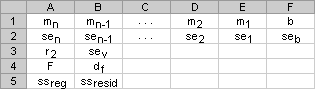
- Ak je hodnotou argumentu štatistika TRUE, funkcia LINEST vráti ďalšie regresné štatistiky. Výsledkom je, že vrátené pole je {mn;mn-1,...,m1;b; sen,sen-1,...,se1,seb; r2,sey; F, df; ssreg;ssresid}.
- Ak je hodnotou argumentu štatistika FALSE alebo ak je tento argument vynechaný, funkcia LINEST vráti iba koeficienty m a konštantu b.
Ďalšie regresné štatistiky sú:
| Štatistika | Popis |
|---|---|
| se1;se2;...;sen | Štandardné chyby pre regresné koeficienty m1;m2;...;mn. |
| seb | Štandardná chyba konštanty b (seb = #N/A, ak má konštanta hodnotu FALSE ). |
| R2 | Determinačný koeficient. Porovnáva odhadované a skutočné hodnoty y a rozsahy hodnôt od 0 do 1. Ak je hodnota 1, vo vzorke existuje dokonalá korelácia – medzi odhadovanou a skutočnou hodnotou y nie je žiadny rozdiel. V opačnom extréme, ak je determinačný koeficient 0, regresná rovnica nie je na určenie odhadu hodnoty y užitočná. Informácie o výpočte čísla2 nájdete v časti Poznámky tejto témy. |
| sey | Štandardná chyba odhadu y. |
| o | F-štatistika alebo pozorovaná hodnota F. F-štatistika sa používa na určenie, či možno vzťah medzi závislými a nezávislými premennými považovať za náhodný. |
| df | Počet stupňov voľnosti. Stupne voľnosti sa používajú na určenie kritických hodnôt F v štatistickej tabuľke. Porovnaním hodnôt z tabuľky s F-štatistikou, ktorú vypočítala funkcia LINEST, môžete určiť hladinu spoľahlivosti modelu. Informácie o výpočte parametra df nájdete v časti Poznámky tejto témy. Použitie argumentov F a df je uvedené v príklade číslo 4. |
| ssreg | Regresný súčet štvorcov. |
| ssresid | Reziduálny súčet štvorcov. Informácie o spôsobe výpočtu ssreg a ssresid nájdete nižšie v časti Poznámky. |
Nasledujúci príklad uvádza poradie, v ktorom sa vracajú dodatočné regresné štatistiky.
Poznámky
Ľubovoľnú priamku môžete jednoznačne určiť pomocou smernice a priesečníka s osou y:
Sklon (m):
Ak chcete nájsť sklon priamky, často písaný ako m, vezmite dva body na priamke, (x1,y1) a (x2,y2); Smernica sa rovná (y2 - y1)/(x2 - x1).
Priesečník s osou y (b):
Prienik priamky s osou y, často uvádzaný ako b, je hodnota y v bode, kde priamka pretína os y.
Rovnica priamky je y = mx + b. Keď poznáte hodnoty m a b, môžete vypočítať ľubovoľný bod tejto priamky tak, že do rovnice dosadíte hodnotu y alebo x. Môžete použiť aj funkciu TREND .Ak máte iba jedinú nezávislú premennú x, hodnoty smernice a priesečníka s osou y môžete získať priamo z nasledujúcich vzorcov:
Sklon:
=INDEX(LINEST(known_y;known_x's);1)
Priesečník s osou y:
=INDEX(LINEST(known_y;known_x's);2)Presnosť priamky vypočítanej funkciou LINEST závisí od miery rozptylu údajov. Čím je linearita údajov väčšia, tým je model funkcie LINEST presnejší. Funkcia LINEST používa na určenie najvhodnejšej závislosti pre údaje metódu najmenších štvorcov. Ak máte iba jednu nezávislú premennú x, hodnoty m a b sa budú počítať podľa nasledovných vzorcov:
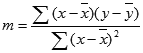

kde x a y sú stredné hodnoty vzorky; to znamená, že x = AVERAGE(známe x) a y = AVERAGE(known_y).Funkcie prispôsobenia čiar a kriviek LINEST a LOGEST dokážu vypočítať najlepšiu priamku alebo exponenciálnu krivku pre dané údaje. Musíte sa však rozhodnúť, ktorý z dvoch výsledkov najlepšie vyhovuje vašim údajom. Môžete vypočítať funkciu TREND(known_y;known_x) pre priamku alebo funkciu GROWTH(known_y; known_x) pre exponenciálnu krivku. Tieto funkcie bez argumentu new_x vrátia pole hodnôt y predpovedaných pozdĺž danej priamky alebo krivky v skutočných údajových bodoch. Potom môžete porovnať predpovedané hodnoty so skutočnými hodnotami. Ak ich chcete vizuálne porovnať, môžete ich oba zobraziť v grafe.
V regresnej analýze Excel vypočíta pre každý bod druhú mocninu rozdielu medzi hodnotou y odhadovanou pre daný bod a jej skutočnou hodnotou y. Súčet týchto druhých mocnín rozdielov sa nazýva reziduálny súčet štvorcov, ssresid. Excel potom vypočíta celkový súčet štvorcov, sstotal. Ak argument const = TRUE alebo je vynechaný, celkový súčet štvorcov je súčtom druhých mocnín rozdielov medzi aktuálnymi hodnotami y a priemerom hodnôt y. Keď argument const = FALSE, celkový súčet štvorcov je súčtom druhých mocnín aktuálnych hodnôt y (bez odčítania priemernej hodnoty y od každej jednotlivej hodnoty y). Potom sa regresný súčet štvorcov, ssreg, nachádza na pomoci: ssreg = sstotal - ssresid. Čím menší je reziduálny súčet štvorcov v porovnaní s celkovým súčtom štvorcov, tým väčšia je hodnota determinačného koeficientu, r2, ktorý je indikátorom toho, ako dobre rovnica vyplývajúca z regresnej analýzy vysvetľuje vzťah medzi premennými. Hodnota r2 sa rovná ssreg/sstotal.
V niektorých prípadoch môže jeden alebo viacero stĺpcov X (predpokladajme, že písmená Y a X sú v stĺpcoch) nemať žiadnu ďalšiu prediktívnu hodnotu v prítomnosti ostatných stĺpcov X. Inak povedané, odstránenie jedného alebo viacerých stĺpcov X môže viesť k rovnako presným predpokladaným hodnotám Y. V takom prípade by sa tieto nadbytočné stĺpce X mali v regresnom modeli vynechať. Tento jav sa nazýva kolinearita, pretože akýkoľvek nadbytočný stĺpec X možno vyjadriť ako súčet násobkov neredundantných stĺpcov X. Funkcia LINEST kontroluje kolinearitu a po ich identifikácii odstráni z regresného modelu všetky nadbytočné stĺpce X. Odstránené stĺpce X možno vo výstupe funkcie LINEST rozpoznať ako stĺpce s koeficientmi 0 k hodnotám 0. Ak sa jeden alebo viaceré stĺpce odstránia ako nadbytočné, ovplyvní to df, pretože df závisí od počtu X stĺpcov, ktoré sa v skutočnosti používajú na prediktívne účely. Podrobnosti o výpočte parametra df nájdete v príklade 4. Ak sa df zmení, pretože sa odstránia redundantné stĺpce X, ovplyvní to aj hodnoty sey a F. Kolinearita by mala byť v praxi pomerne zriedkavá. Pravdepodobnejší je však prípad, keď niektoré stĺpce X obsahujú iba hodnoty 0 a 1 ako indikátor toho, či subjekt v experimente je alebo nie je členom konkrétnej skupiny. Ak konštanta = TRUE alebo je vynechaná, funkcia LINEST vloží ďalší stĺpec X so všetkými 1 hodnotami, aby modelovala priesečník. Ak máte stĺpec s číslom 1 pre každý predmet (ak je muž) alebo 0 v prípade žiny, a tiež stĺpec s číslom 1 pre každý predmet (ak je žena) alebo 0 pre druhú hodnotu, tento druhý stĺpec je nadbytočný, pretože položky v ňom možno získať odčítaním položky v stĺpci Indikátor muža od položky v doplnkovom stĺpci všetkých hodnôt 1 pridaných funkciou LINEST .
Ak sa z modelu neodstránia žiadne stĺpce X v dôsledku kolinearity, hodnota df sa vypočíta nasledovným spôsobom: Ak existuje počet stĺpcov k s hodnotami known_x a konštanta = TRUE alebo je vynechaný, df = n – k – 1. Ak konštanta = FALSE, df = n – k. V oboch prípadoch každý stĺpec X, ktorý bol odstránený z dôvodu kolinearity, zvyšuje hodnotu df o 1.
Keď zadávate konštantu poľa (ako je napríklad konštanta known_x) ako argument, hodnoty v tom istom riadku oddeľujte čiarkou a jednotlivé riadky oddeľujte bodkočiarkou. Znaky oddeľovača závisia od miestnych nastavení počítača a môžu sa odlišovať.
Poznamenávame, že hodnoty y predpovedané regresnou rovnicou nemusia platiť, ak sú mimo oblasti hodnôt y, z ktorých ste rovnicu vytvárali.
Algoritmus použitý vo funkcii LINEST je odlišný od algoritmu použitého vo funkciách SLOPE a INTERCEPT. V prípade neurčených a kolineárnych údajov môže rozdiel medzi týmito algoritmami viesť k odlišným výsledkom. Ak sú napríklad údajové body argumentu known_y sú 0 a údajové body argumentu known_x sú 1:
- Funkcia LINEST vráti hodnotu 0. Algoritmus funkcie LINEST je navrhnutý tak, aby vrátil primerané výsledky pre kolineárne údaje, a v tomto prípade je možné získať najmenej jednu odpoveď.
- Funkcie SLOPE a INTERCEPT vrátia #DIV/0! Ak je zadané umiestnenie pred prvou alebo za poslednou položkou v poli, výsledkom vzorca bude chybová hodnota #ODKAZ!. Algoritmus funkcií SLOPE a INTERCEPT je navrhnutý tak, aby hľadal iba jednu odpoveď a v tomto prípade môže existovať viac ako jedna odpoveď.
Okrem funkcie LOGEST môžete na výpočet štatistiky iných regresných typov použiť aj funkciu LINEST, a to tak, že zadáte funkcie premenných x a y ako rady x a y funkcie LINEST. Napríklad pomocou vzorca:
=LINEST(hodnotyy; hodnotyx^STĹPEC($A:$C))
v prípade, že máte jeden stĺpec hodnôt y a jeden stĺpec hodnôt x, môžete vypočítať kubickú (polynómnu tretieho rádu) aproximáciu vo forme:
y = m1*x + m2*x^2 + m3*x^3 + b
Úpravou tohto vzorca môžete vypočítať iné typy regresií, ale v niektorých prípadoch treba upraviť výstupné hodnoty a iné štatistiky.Hodnota F-testu, ktorú vracia funkcia LINEST, sa odlišuje od hodnoty F-testu, ktorú vracia funkcia FTEST. Funkcia LINEST vracia F-štatistiku, zatiaľ čo funkcia FTEST vracia pravdepodobnosť.
Príklady
Príklad 1 – Smernica a priesečník s osou y
Vzorové údaje skopírujte do nasledujúcej tabuľky a prilepte ich do bunky A1 nového excelového hárka. Ak chcete, aby vzorce zobrazovali výsledky, označte ich, stlačte kláves F2 a potom stlačte kláves Enter. V prípade potreby môžete upraviť šírku stĺpcov, aby sa údaje zobrazovali celé.
| Známa hodnota y | Známa hodnota x |
|---|---|
| 1 | 0 |
| 9 | 4 |
| 5 | 2 |
| 7 | 3 |
| Výsledok (smernica) | Výsledok (priesečník s osou y) |
| 2 | 1 |
| Vzorec (vzorec poľa v bunkách A7:B7) | |
| =LINEST(A2:A5;B2:B5;;FALSE) |
Príklad 2 – Jednoduchá lineárna regresia
Vzorové údaje skopírujte do nasledujúcej tabuľky a prilepte ich do bunky A1 nového excelového hárka. Ak chcete, aby vzorce zobrazovali výsledky, označte ich, stlačte kláves F2 a potom stlačte kláves Enter. V prípade potreby môžete upraviť šírku stĺpcov, aby sa údaje zobrazovali celé.
| Mesiac | Predaj |
|---|---|
| 1 | 3 100 € |
| 2 | 4 500 € |
| 3 | 4 400 € |
| 4 | 5 400 € |
| 5 | 7 500 € |
| 6 | 8 100 € |
| Vzorec | Výsledok |
| =SUM(LINEST(B1:B6; A1:A6)*{9,1}) | 11 000 EUR |
| Na základe obratu v 1. až 6. mesiaci vypočíta odhadovaný obrat v 9. mesiaci. |
Príklad 3 – Viacnásobná lineárna regresia
Vzorové údaje skopírujte do nasledujúcej tabuľky a prilepte ich do bunky A1 nového excelového hárka. Ak chcete, aby vzorce zobrazovali výsledky, označte ich, stlačte kláves F2 a potom stlačte kláves Enter. V prípade potreby môžete upraviť šírku stĺpcov, aby sa údaje zobrazovali celé.
| Podlahová plocha (x1) | Počet kancelárií (x2) | Počet vchodov (x3) | Vek (x4) | Odhadovaná hodnota (y) |
|---|---|---|---|---|
| 2310 | 2 | 2 | 20 | 142 000 EUR |
| 2333 | 2 | 2 | 12 | 144 000 EUR |
| 2356 | 3 | 1,5 | 33 | 151 000 EUR |
| 2379 | 3 | 2 | 43 | 150 000 EUR |
| 2402 | 2 | 3 | 53 | 139 000 EUR |
| 2425 | 4 | 2 | 23 | 169 000 EUR |
| 2448 | 2 | 1,5 | 99 | 126 000 EUR |
| 2471 | 2 | 2 | 34 | 142 900 EUR |
| 2494 | 3 | 3 | 23 | 163 000 EUR |
| 2517 | 4 | 4 | 55 | 169 000 EUR |
| 2540 | 2 | 3 | 22 | 149 000 EUR |
| -234,2371645 | ||||
| 13,26801148 | ||||
| 0,996747993 | ||||
| 459,7536742 | ||||
| 1732393319 | ||||
| Vzorec (vzorec dynamického poľa zadaný v bunke A19) | ||||
| =LINEST(E2:E12,A2:D12,TRUE,TRUE) |
Príklad 4 – Použitie štatistík F aR 2
V predchádzajúcom príklade sa determinačnýkoeficient r2 rovnal hodnote 0,99675 (pozrite bunku A17 vo výstupe funkcie LINEST), čo môže naznačovať silnú závislosť medzi nezávislými premennými a predajnou cenou. F-štatistika sa môže použiť na určovanie, či nie sú tieto výsledky s takou vysokou hodnotou r2 náhodné.
Predpokladajme, že medzi premennými v skutočnosti neexistuje žiadna závislosť, ale vybrali ste nezvyčajnú vzorku 11 úradných budov, podľa ktorej štatistická analýza naznačuje silnú závislosť. Termín „Alfa“ sa používa na pravdepodobnosť chybného záveru o existencii závislosti.
Hodnoty F a df vo výstupe funkcie LINEST možno použiť na posúdenie pravdepodobnosti náhodného výskytu vyššej hodnoty F. F možno porovnať s kritickými hodnotami v publikovaných tabuľkách F-rozdelenia alebo funkciu FDIST v Exceli možno použiť na výpočet pravdepodobnosti náhodného výskytu vyššej hodnoty F. Príslušné rozdelenie F má počet stupňov voľnosti v1 a v2. Ak je n počet údajových bodov a konštanta = TRUE alebo nie je zadaná, potom v1 = n – df – 1 a v2 = df. (Ak konštanta = FALSE, potom v1 = n – df a v2 = df.) Funkcia FDIST so syntaxou FDIST(F;v1;v2) vráti pravdepodobnosť náhodného výskytu vyššej hodnoty F. V tomto príklade df = 6 (bunka B18) a F = 459,753674 (bunka A18).
Ak je hodnota alfa 0,05, v1 = 11 – 6 – 1 = 4 a v2 = 6, kritická úroveň F je 4,53. Keďže F = 459,753674 je oveľa vyššia ako 4,53, je veľmi nepravdepodobné, že by sa takto vysoká hodnota F vyskytla náhodou. (Ak argument alfa = 0,05, hypotéza, že neexistuje žiadny vzťah medzi known_y a known_x, sa má zamietnuť, keď argument F prekročí kritickú úroveň 4,53.) Funkciu FDIST v Exceli môžete použiť na získanie pravdepodobnosti, že takáto vysoká hodnota F sa vyskytla náhodne. FDIST(459,753674; 4; 6) = 1,37E-7, čo je veľmi nízka pravdepodobnosť. Zistením kritickej úrovne F v tabuľke alebo použitím funkcie FDIST môžete dospieť k záveru, že regresná rovnica je užitočná na odhad hodnoty úradných budov v tejto oblasti. Nezabúdajte, že je nevyhnutné použiť správne hodnoty v1 a v2, ktoré boli vypočítané v predchádzajúcom odseku.
Príklad 5 – Výpočet t-štatistiky
Iný test štatistickej hypotézy určuje, či sa na odhad hodnoty úradných budov z príkladu číslo 3 vhodná ľubovoľná smernica. Ak napríklad chcete testovať štatistickú významnosť smernice pre „Vek“, vydeľte hodnotu -234,24 (smernica pre vek) číslom 13,268 (odhadovaná štandardná chyba pre smernicu veku v bunke A15). Nasledujúca rovnica udáva pozorovanú hodnotu t:
t = m4 ÷ se4 = -234,24 ÷ 13,268 = -17,7
Ak je absolútna hodnota t dostatočne vysoká, potvrdzuje, že táto smernica je vhodná na určenie odhadovanej hodnoty úradnej budovy v príklade číslo 3. Nasledujúca tabuľka obsahuje absolútne hodnoty štyroch pozorovaných hodnôt t.
Ak sa pozriete do tabuľky v nejakej štatistickej príručke, nájdete v nej, že kritická hodnota t pre obojstranný test so 6 stupňami voľnosti a hodnotou alfa = 0,05 je 2,447. Kritická hodnota sa dá zistiť aj pomocou funkcie TINV v programe Excel. Teda TINV(0,05;6) = 2,447. Keďže absolútna hodnota t (17,7) je väčšia než 2,447, vek bude dôležitou premennou pri odhade hodnoty úradnej budovy. Podobným spôsobom môžete testovať štatistickú významnosť pre každú z nezávislých premenných. Nasledujúca tabuľka uvádza pozorované hodnoty t pre každú nezávislú premennú.
| Premenná | Pozorovaná hodnota t |
|---|---|
| Podlahová plocha | 5,1 |
| Počet kancelárií | 31,3 |
| Počet vchodov | 4,8 |
| Vek | 17,7 |
Všetky tieto hodnoty majú absolútnu hodnotu väčšiu než 2,447 a teda všetky premenné, ktoré sa použili v regresnej rovnici, sú významné pre odhad hodnoty úradných budov v tejto oblasti.