
Povedzme, že chcete vyhľadať klapku telefónu zamestnanca pomocou jeho čísla štítku alebo správnej sadzby provízie pri sume predaja. Môžete vyhľadávať údaje, aby ste mohli rýchlo a efektívne vyhľadať konkrétne údaje v zozname a automaticky overiť, či používate správne údaje. Po vyhľadaní údajov môžete vykonať výpočty alebo zobraziť výsledky s vrátenými hodnotami. Existuje niekoľko spôsobov vyhľadávania hodnôt v zozname údajov a zobrazovania výsledkov.
Čo vás zaujíma?
- Zvislé vyhľadávanie hodnôt v zozname pomocou presnej zhody
- Vyhľadávanie hodnôt v zozname zvislo pomocou približnej zhody
- Vyhľadávanie hodnôt zvislo v zozname neznámej veľkosti pomocou presnej zhody
- Vyhľadávanie hodnôt vodorovne v zozname pomocou presnej zhody
- Vyhľadávanie hodnôt vodorovne v zozname pomocou približnej zhody
Zvislé vyhľadávanie hodnôt v zozname pomocou presnej zhody
Na vykonanie tejto úlohy môžete použiť funkciu VLOOKUP alebo kombináciu funkcií INDEX a MATCH.
Príklady funkcie VLOOKUP


Ďalšie informácie nájdete v téme Funkcia VLOOKUP.
Príklady funkcií INDEX a MATCH
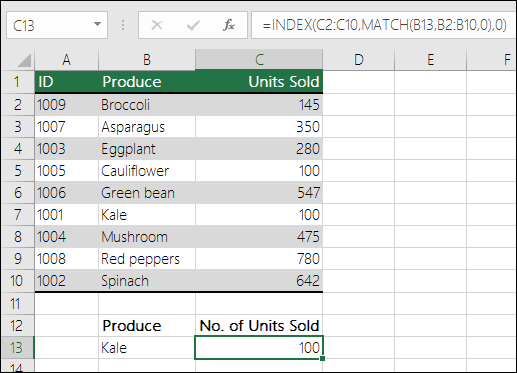
Ak to zjednodušíme, táto syntax znamená:
=INDEX(chcem vrátenú hodnotu z rozsahu C2:C10, ktorá predstavuje ZHODU(hodnota Kel, ktorá sa nachádza niekde v poli B2:B10, pričom vrátená hodnota je prvá hodnota zodpovedajúca hodnote Kel))
Vzorec vyhľadá prvú hodnotu v rozsahu C2:C10, ktorá zodpovedá hodnote Kel (v bunke B7), a vráti hodnotu v bunke C7 (100), ktorá je prvou hodnotou zodpovedajúcou hodnote Kel.
Ďalšie informácie nájdete v témach Funkcie INDEX a MATCH (funkcia).
Vyhľadávanie hodnôt v zozname zvislo pomocou približnej zhody
Použite na to funkciu VLOOKUP.
Dôležité
Skontrolujte, či sú hodnoty v prvom riadku zoradené vzostupne.
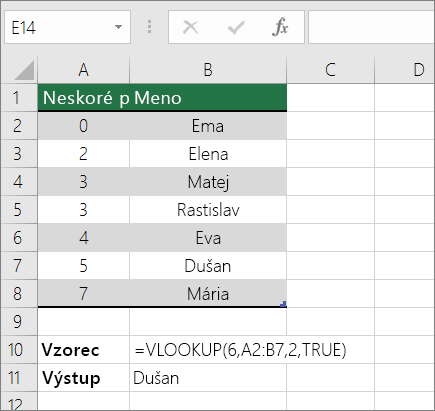
V uvedenom príklade hľadá funkcia VLOOKUP meno študenta, ktorý má v rozsahu A2:B7 6 meškaní. V tabuľke nie je žiadna položka pre 6 oneskorení, preto funkcia VLOOKUP vyhľadá ďalšiu najvyššiu zhodu nižšiu ako 6 a nájde hodnotu 5 priradenú ku krstnému menu Dáv, a preto vráti meno Dáv.
Ďalšie informácie nájdete v téme Funkcia VLOOKUP.
Vyhľadávanie hodnôt zvislo v zozname neznámej veľkosti pomocou presnej zhody
Na vykonanie tejto úlohy sa používajú funkcie OFFSET a MATCH.
Poznámka
Tento postup použite, ak sa údaje nachádzajú v externom rozsahu údajov, ktorý obnovujete každý deň. Viete, že cena sa nachádza v stĺpci B, ale neviete, koľko riadkov údajov server vráti, a prvý stĺpec nie je zoradený podľa abecedy.
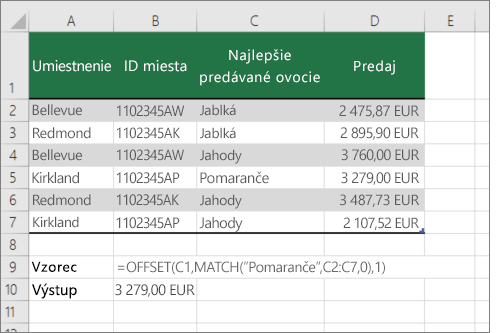
C1 sú ľavé horné bunky rozsahu (nazývané aj počiatočná bunka).
Funkcia MATCH("Pomaranče";C2:C7;0) vyhľadá hodnotu pomaranče v rozsahu C2:C7. Počiatočnú bunku v rozsahu by ste nemali zahrnúť.
1 je počet stĺpcov napravo od počiatočnej bunky, z ktorej by mala pochádzať vrátená hodnota. V našom príklade je vrátená hodnota zo stĺpca D Predaj.
Vyhľadávanie hodnôt vodorovne v zozname pomocou presnej zhody
Na vykonanie tejto úlohy sa používa funkcia HLOOKUP. Nižšie je uvedený príklad:
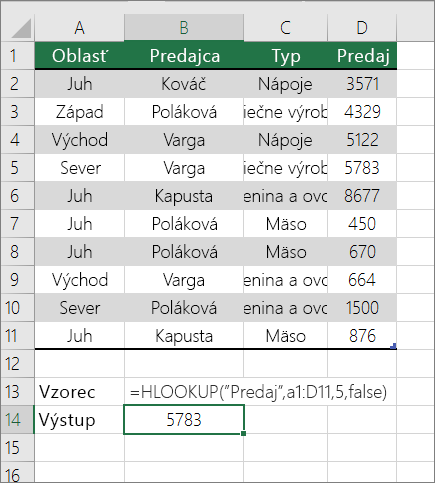 Funkcia HLOOKUP vyhľadá stĺpec Predaj a vráti hodnotu z riadka 5 v určenom rozsahu.
Ďalšie informácie nájdete v téme Funkcia HLOOKUP.
Vyhľadávanie hodnôt vodorovne v zozname pomocou približnej zhody
Na vykonanie tejto úlohy sa používa funkcia HLOOKUP.
Dôležité
Skontrolujte, či sú hodnoty v prvom riadku zoradené vzostupne.
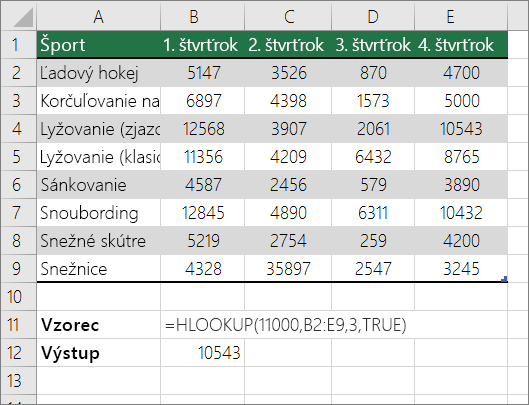 V uvedenom príklade funkcia HLOOKUP hľadá v zadanom rozsahu hodnotu 11000 v riadku 3. Nenájde hodnotu 11 000, a preto vyhľadá ďalšiu najväčšiu hodnotu menšiu ako 1100 a vráti hodnotu 10543.
Ďalšie informácie nájdete v téme Funkcia HLOOKUP.