
Microsoft Excel zjednodušuje importovanie údajov XML (Extensible Markup Language) z iných databáz a aplikácií s cieľom priradiť prvky XML zo schémy XML do buniek hárka a exportovať revidované údaje XML na interakciu s inými databázami a aplikáciami. Nezabúdajte na tieto funkcie jazyka XML pri využívaní Office Excelu na generovanie súborov s údajmi XML s podobným používateľským rozhraním.
Obsah tohto článku
-
- Použitie pracovnej tably zdroja údajov XML
- Typy prvkov a ich ikony
- Práca s bunkami s jedným priradením
- Práca s opakujúcimi sa bunkami v tabuľkách XML
- Predpoklady zabezpečenia mapy XML
- Import údajov XML
- Práca s odvodenou schémou
- Export údajov XML
- Použitie formátu súborov Office Open XML Format podporujúceho makrá Excelu
Prečo používať v Exceli jazyk XML?
XML jazyk je technológia navrhnutá na spravovanie a zdieľanie štruktúrovaných údajov v textovom súbore čitateľnom pre používateľa. XML jazyk vychádza zo zásad odvetvových noriem, pričom môže byť spracovaný množstvom databáz a aplikácií. Používaním XML jazyka môžu návrhári aplikácií vytvoriť vlastné značky, štruktúry údajov a schémy. Jednoducho povedané, XML jazyk významne zjednodušuje definovanie, prevod, overenie a interpretáciu údajov medzi databázami, aplikáciami a organizáciami.
Súbory s údajmi XML a súbory schém
Excel pracuje najmä s dvoma typmi XML súborov:
- Súbory s údajmi XML (.xml), ktoré obsahujú vlastné značky a štruktúrované údaje.
- Súbory schém (.xsd), ktoré obsahujú značky vynucujúce pravidlá, ako je typ údajov a overenie.
V štandarde XML sú definované aj súbory XSLT (Extensible Stylesheet Language Transformation) (.xslt), ktoré sa používajú na používanie štýlov a transformáciu údajov XML do iných prezentačných formátov. Tieto transformácie môžete použiť pred importom súborov XML do programu Excel a po exporte súborov XML z programu Excel. Ak sú súbory XSLT prepojené so súbormi s údajmi XML, ktoré importujete do programu Excel, pred pridaním údajov do hárka máte možnosť použiť alebo nepoužiť formátovanie, ale len vtedy, keď súbor XML otvoríte pomocou príkazu Otvoriť v programe Excel. Vyberte typ súboru XML Files (*.xml) a až potom kliknite na tlačidlo Otvoriť a zobrazte súbory XML v priečinku.
Kľúčové scenáre jazyka XML a Excelu
Pomocou XML jazyka a Excelu možno spravovať zošity a údaje spôsobmi, ktoré predtým neboli možné alebo boli veľmi komplikované. Pomocou XML máp možno jednoducho pridávať, identifikovať a extrahovať jednotlivé pracovné údaje z excelových dokumentov. Faktúra obsahujúca názov a adresu zákazníka alebo zostava s finančnými výsledkami za posledný štvrťrok už nie sú iba štatistickými zostavami. Tieto informácie možno jednoducho importovať z databáz a aplikácií, revidovať ich a exportovať do rovnakých alebo iných databáz a aplikácií.
Kľúčové scenáre určené pre XML funkcie:
- Rozšírenie funkcií existujúcich šablón Excelu pomocou priradenia XML prvkov do existujúcich buniek. Týmto spôsobom sa zjednodušuje presun XML údajov do šablón a zo šablón bez nutnosti ich opätovného navrhovania.
- Použitie XML údajov ako vstupu pre existujúce výpočtové modely pomocou priradenia XML prvkov do existujúcich hárkov.
- Import súborov s XML údajmi do nového zošita.
- Import XML údajov z webovej služby do excelového hárka.
- Export údajov v priradených bunkách do súborov s XML údajmi nezávislých od ostatných údajov v zošite.
Základný proces používania údajov XML v Exceli
Tento diagram zobrazuje, ako spolupracujú rôzne súbory a operácie pri používaní XML jazyka v Exceli. Proces sa skladá z piatich základných fáz:
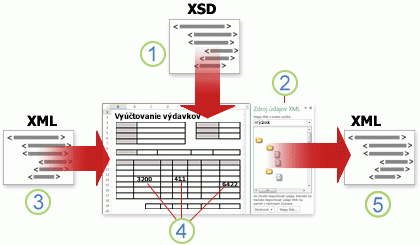
 Pridanie súboru XML schémy (.xsd) do zošita
 Priradenie prvkov XML schémy do jednotlivých buniek alebo XML tabuliek
 importovanie údajového súboru XML (.xml) a viazanie prvkov XML na priradené bunky
 Zadávanie údajov, premiestňovanie priradených buniek a využitie funkcií Excelu pri súčasnom zachovaní XML štruktúry a definícií
 Export revidovaných údajov z priradených buniek do súboru s XML údajmi
Práca s mapami XML
V Exceli môžete vytvoriť alebo otvoriť zošit, priložiť k zošitu súbor XML schémy (.xsd) a potom použiť pracovnú tablu Zdroj údajov XML na priradenie prvkov schémy k jednotlivým bunkám alebo tabuľkám. Po priradení XML prvkov do hárka možno importovať XML údaje do priradených buniek a exportovať ich z priradených buniek.
Pri pridávaní súboru XML schémy (.xsd) do zošita sa vytvorí XML mapa. Vo všeobecnosti sa XML mapy používajú na vytvorenie priradených buniek a na spravovanie vzťahov medzi priradenými bunkami a jednotlivými prvkami v XML schéme. Okrem toho sa XML mapy používajú na viazanie obsahu priradených buniek k prvkom v schéme pri importe alebo exporte súborov s XML údajmi (.xml).
Existujú dva druhy priradených buniek, ktoré možno vytvoriť: bunky s jedným priradením a opakujúce sa bunky (zobrazujú sa ako XML tabuľky). Na zvýšenie pružnosti navrhovania hárka môžete pomocou myši presunúť priradené bunky na ľubovoľné miesto v hárku a v ľubovoľnom poradí – dokonca rozdielnom od XML schémy. Môžete tiež rozhodnúť, ktoré prvky sa priradia a ktoré nie.
Dôležité je poznať tieto pravidlá používania XML máp:
- Zošit môže obsahovať jednu alebo viac XML máp.
- Naraz možno priradiť len jeden prvok na jedno umiestnenie v zošite.
- Každá XML mapa je nezávislou entitou, aj keď viaceré XML mapy v tom istom zošite odkazujú na rovnakú schému.
- XML mapa môže obsahovať iba jeden koreňový prvok. Ak pridáte schému, ktorá definuje viac ako jeden koreňový prvok, zobrazí sa výzva na určenie, ktorý koreňový prvok sa má použiť pre novú XML mapu.
Použitie pracovnej tably zdroja údajov XML
Pracovná tabla Zdroj údajov XML sa používa na spravovanie XML máp. Na karte Vývojár kliknite v skupine XML na položku Zdroj. Nasledovný diagram zobrazuje hlavné funkcie tejto pracovnej tably.
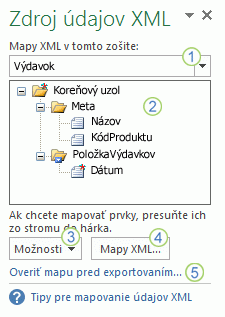
1. Obsahuje XML mapy pridané do zošita
2. Zobrazuje hierarchický zoznam XML prvkov v aktuálne zaznamenanej XML mape
3. Nastavuje možnosti pri práci s pracovnou tablou Zdroj údajov XML a XML údajmi, ako je napríklad spôsob ukážky údajov a zadávanie hlavičiek
4. Otvorí dialógové okno Mapy XML , pomocou ktorého môžete pridať, odstrániť alebo premenovať XML mapy
5. Overuje, či možno XML údaje exportovať prostredníctvom aktuálnej XML mapy
Typy prvkov a ich ikony
Nasledujúca tabuľka obsahuje informácie o každom type XML prvku, s ktorým môže Excel pracovať, a ikonu používanú na reprezentovanie každého typu prvku.
| Typ prvku | Ikona |
|---|---|
| Nadradený prvok |

|
| Požadovaný nadradený prvok |

|
| Opakujúci sa nadradený prvok |

|
| Požadovaný opakujúci sa nadradený prvok |

|
| Podradený prvok |

|
| Požadovaný podradený prvok |

|
| Opakujúci sa podradený prvok |

|
| Požadovaný opakujúci sa podradený prvok |

|
| Atribút |

|
| Požadovaný atribút |

|
| Jednoduchý obsah v zložitej štruktúre |

|
| Požadovaný jednoduchý obsah v zložitej štruktúre |

|
Práca s bunkami s jedným priradením
Bunka s jedným priradením je bunka, ktorá sa priradila neopakujúcemu sa XML prvku. Bunka s jedným priradením sa vytvára presunutím neopakujúceho sa XML prvku z pracovnej tably Zdroj údajov XML do jednej bunky v hárku.
Pri presúvaní neopakujúceho sa XML prvku do hárka možno použiť inteligentnú značku na zahrnutie názvu XML prvku ako záhlavia nad bunkou s jedným priradením alebo na jej ľavej strane, alebo možno ako záhlavie použiť existujúcu hodnotu bunky.
Ak je bunka priradená k XML prvku s typom údajov XSD (XML Schema Definition), ktorý Excel interpretuje ako číslo, dátum alebo čas, môžete v bunke s jedným priradením tiež použiť vzorec.
Práca s opakujúcimi sa bunkami v tabuľkách XML
XML tabuľky majú podobný vzhľad a funkcie ako excelové tabuľky. XML tabuľka je excelová tabuľka, ktorá sa priradila jednému alebo viacerým opakujúcim sa XML prvkom. Každý stĺpec v XML tabuľke reprezentuje XML prvok.
XML tabuľka sa vytvorí v týchto prípadoch:
- Na importovanie údajového súboru XML použite príkaz Importovať (v skupine XML na karte Vývojár ).
- Na otvorenie údajového súboru XML v Exceli použite príkaz Otvoriť a v dialógovom okne Otvoriť XML vyberte možnosť Ako tabuľka XML.
- Na importovanie údajového súboru XML použite príkaz Z importu údajov XML (z tlačidla príkazu Z iných zdrojov v skupine Získať externé údaje na karte Údaje ) a potom vyberte položku Tabuľka XML v existujúcom hárku alebo Nový hárok v dialógovom okne Import údajov .
- Pomocou myši sa presunie jeden alebo viacero opakujúcich sa prvkov z pracovnej tably Zdroj údajov XML do hárka.
Pri vytváraní XML tabuľky sa názvy XML prvkov automaticky použijú ako záhlavia stĺpcov. Môžete ich však zameniť za ľubovoľné záhlavia stĺpcov. Pôvodné názvy prvkov sa však vždy použijú pri exporte údajov z priradených buniek.
Pri práci s XML tabuľkami sú dôležité dve možnosti pod tlačidlom Možnosti na pracovnej table Zdroj údajov XML.
- Automaticky zlučovať prvky pri mapovaní Ak je vybratá táto možnosť, Excel pri vkladaní polí do hárka vytvorí jednu XML tabuľku z viacerých polí. Táto možnosť funguje, pokiaľ sa viaceré susediace polia vkladajú do toho istého riadka. Ak táto možnosť nie je vybratá, každý prvok sa zobrazí ako vlastná XML tabuľka.
- Moje údaje majú záhlavia Ak je vybratá táto možnosť, existujúce údaje záhlavia sa použijú ako záhlavia stĺpcov pre opakujúce sa prvky priradené k hárku. Keď táto možnosť nie je vybratá, názvy XML prvkov sa použijú ako záhlavia stĺpcov.
Pomocou XML tabuliek možno jednoducho importovať, exportovať, zoraďovať, filtrovať a tlačiť údaje založené na zdroji XML údajov. XML tabuľky však majú určité obmedzenia týkajúce sa umiestnenia v hárku.
- XML tabuľky XML sú riadkové, čo znamená, že narastajú od riadka hlavičky smerom nadol. Nové položky nemožno pridávať nad existujúce riadky.
- XML tabuľku nemožno zmeniť tak, aby sa nové položky pridávali napravo.
Vzorce možno používať v stĺpcoch priradených k XML prvkom pomocou údajového typu XSD (XML Schema Definition), ktorý Excel interpretuje ako číslo, dátum alebo čas. Rovnako ako v excelovej tabuľke, vzorce v XML tabuľke sa po pridaní nových riadkov do tabuľky doplnia do stĺpcov smerom nadol.
Predpoklady zabezpečenia mapy XML
XML mapa a informácie o jej zdrojoch údajov sa uložia do zošita, nie do konkrétneho hárka. Zlomyseľný používateľ môže vidieť tieto informácie o mape pomocou makra programu Visual Basic for Applications (VBA). Okrem toho, ak sa zošit uloží ako súbor formátu Excel Office Open XML Format s povolenými makrami, informácie o mape sa môžu zobraziť prostredníctvom programu Microsoft Poznámkový blok alebo iného textového editora.
Ak chcete pokračovať v používaní informácií o mape a zároveň odstrániť potenciálne citlivé informácie o zdroji údajov, môže zo zošita odstrániť definíciu zdroja údajov XML schémy, pričom XML údaje budete môcť exportovať, ak zrušíte začiarknutie políčka Uložiť definíciu zdroja údajov v zošite v dialógovom okne Mapa XML – vlastnosti, ktoré je dostupné z príkazu Vlastnosti mapy v skupine XML na karte Vývojár.
Ak sa pred odstránením mapy odstráni hárok, informácie o mape, zdrojoch údajov a iné možné dôverné informácie sa uložia do zošita. Pri aktualizácii zošita s cieľom odstrániť citlivé informácie sa ubezpečte, že odstránite XML mapu pred odstránením hárka, takže informácie o mape sa zo zošita trvalo odstránia.
Práca s odvodenou schémou
Ak sa na vytvorenie XML mapy importujú XML údaje bez prvotného pridania zodpovedajúcej XML schémy, Excel sa pokúsi odvodiť schému podľa značiek definovaných v súbore s XML údajmi. Odvodená schéma je uložená v zošite, pričom odvodená schéma umožňuje pracovať s XML údajmi, ak súbor XML schémy nie je priradený k zošitu.
Ak pracujete s importovanými XML údajmi, ktoré majú odvodenú schému, môžete prispôsobiť pracovnú tablu Zdroj údajov XML. Vyberte možnosť Zobraziť ukážku údajov v pracovnej table z tlačidla Možnosti , čím sa zobrazí prvý riadok údajov ako vzorové údaje v zozname prvkov, ak ste importovali XML údaje priradené k XML mape v súčasnej relácii Excelu.
Nemôžete exportovať odvodenú schému Excelu ako oddelený súbor s údajmi XML schémy (.xsd). Hoci existujú editory XML schém a iné metódy na vytváranie súboru XML schémy, nemusíte k nim mať vhodný prístup alebo nemusíte poznať spôsob ich použitia.
Export údajov XML
XML údaje sa exportujú pomocou exportu obsahu priradených buniek na hárku. Pri exportovaní údajov používa Excel na určenie, ktoré údaje sa majú uložiť a akým spôsobom, tieto pravidlá:
- Prázdne položky sa nevytvoria, ak pre voliteľný prvok existujú prázdne bunky, prázdne položky sa však vytvoria, keď prázdne bunky existujú pre povinný prvok.
- Na zápis údajov sa používa kódovanie UTF-8 (Unicode Transformation Format-8).
- Všetky priestory názvov sú definované v koreňovom prvku.
- Excel prepisuje existujúce predpony priestorov názvov. Predvolenému priestoru názvov pridelí predponu v tvare ns0. Za sebou idúce priestory názvov sú označené ns1, ns2 ažns<count>, pričom <count> je počet priestorov názvov zapísaných do súboru XML.
- Uzly komentárov sa nezachovávajú.
Ak chcete určiť, či Excel bude overovať údaje voči XML mape pri exportovaní údajov, môžete zobraziť dialógové okno ( kliknite na položku Vlastnosti mapy v skupine XML na karte Vývojár .) a potom použiť možnosť Overovať údaje voči schéme pre import a export (predvolene je zapnutá). Túto možnosť nastavte, ak sa chcete ubezpečiť, že exportované XML údaje vyhovujú XML schéme.
Použitie formátu súborov Office Open XML Format podporujúceho makrá Excelu
Excelový zošit môžete uložiť v rozličných formátoch súborov vrátane formátu súboru Office Open XML Format podporujúceho makrá Excelu (.xlsm). Excel má definovanú XML schému, ktorá definuje obsah excelového zošita vrátane XML značiek, ktoré ukladajú všetky informácie o zošite, ako sú údaje a vlastnosti, a definujú celkovú štruktúru zošita. Vlastné aplikácie môžu používať tento formát XML súboru balíka Office podporujúceho makrá Excelu. Vývojári môžu napríklad vytvoriť vlastnú aplikáciu na vyhľadávanie údajov vo viacerých zošitoch, ktoré sú v tomto formáte uložené, a vytvoriť systém vykazovania na základe vyhľadaných údajov.
Potrebujete ďalšiu pomoc?
Vždy sa môžete opýtať odborníka v komunite Excel Tech Community alebo získať podporu v komunitách.