
Dôležité
V Exceli pre Microsoft 365 a Exceli 2021 sa Power View odstráni 12. októbra 2021. Alternatívne môžete využiť interaktívne vizuálne funkcie, ktoré poskytuje nástroj Power BI Desktop, ktorý si môžete bezplatne stiahnuť. Do aplikácie Power BI Desktop môžete tiež jednoducho importovať excelové zošity.
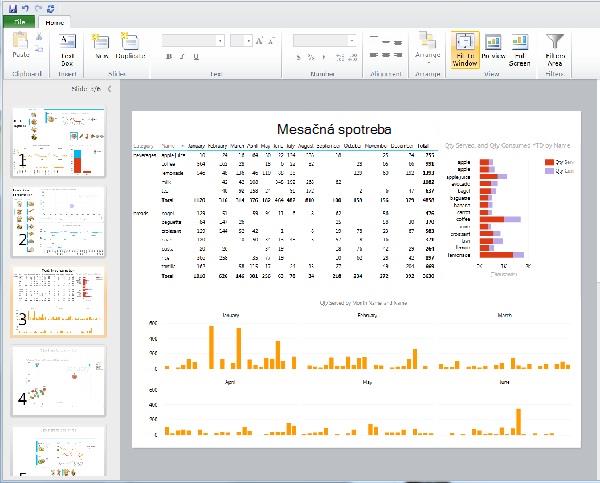
Vo funkcii Power View v SharePointe môžete vytvoriť jednu zostavu s viacerými zobrazeniami. Všetky zobrazenia v jednej zostave sú založené na rovnakom dátovom modeli. Môžete kopírovať a prilepovať z jedného zobrazenia do druhého a duplikovať celé zobrazenia. Ak uložíte obrázky ukážok zobrazení, v galérii doplnku Power Pivot na serveri SharePoint Server 2013 sa zobrazí obrázok každého zobrazenia.
Poznámka
- Existujú dve verzie funkcie Power View: Power View v Exceli 2013 a Power View v SharePointe 2013. Táto téma sa vzťahuje len na funkciu Power View v SharePointe 2013.
- V jednom excelovom zošite môžete vytvoriť excelové zošity s viacerými hárkami Power View. Prečítajte si informácie o všetkom, čo dokážete vďaka funkcii Power View.
Obsah tohto článku
- Pridanie nového zobrazenia do zostavy
- Pridanie duplicitného zobrazenia do zostavy
- Navigácia medzi zobrazeniami
- Filtre zobrazení
- Ukladanie obrázkov ukážky zobrazenia
Pridanie nového zobrazenia do zostavy
- Otvorte zostavu, ku ktorej chcete pridať nové zobrazenie.
- Na karte Domov kliknite na položku Nové zobrazenie> –Nové zobrazenie.
Nové zobrazenie sa zobrazí na ľavej table.
Pridanie duplicitného zobrazenia do zostavy
- Otvorte zostavu, ku ktorej chcete pridať duplicitné zobrazenie.
- Na karte Domov kliknite na položku Nové zobrazenie>Duplicitné zobrazenie.
Duplicitné zobrazenie sa zobrazí na ľavej table.
Navigácia medzi zobrazeniami
V ľubovoľnom režime môžete pomocou klávesov so šípkami nahor a nadol prechádzať na iné zobrazenia v zostave.
V režime návrhu môžete kliknúť na zobrazenia na table zobrazenia.
V režime čítania a režime zobrazenia na celú obrazovku môžete:
- Kliknite na tlačidlo výberu zobrazenia v ľavom dolnom rohu a zobrazte riadok zobrazení v zostave.

- Kliknite na navigačné šípky v pravom dolnom rohu.
- Stlačte klávesy so šípkami.
Filtre zobrazení
Každé zobrazenie môže mať vlastné filtre, ale stav oblasti filtrov je konštantný: ak sa oblasť filtrov rozbalí v jednom zobrazení, rozbalí sa vo všetkých zobrazeniach. Pri presúvaní zo zobrazenia do zobrazenia v ľubovoľnom režime pretrváva stav filtra na každej stránke. Ak napríklad máte filter pre pole Kategória produktov, ktorý filtruje jedno zobrazenie pre mobilné telefóny, keď opustíte zobrazenie a vrátite sa doň, filter bude stále filtrovať mobilné telefóny. Pri duplikovaní zobrazenia sa duplikujú aj filtre spolu so stavom každého filtra. Uložením zostavy sa uloží stav každého filtra.
Ukladanie obrázkov ukážky zobrazenia
Obrázky ukážky zobrazenia sú obrázky, ktoré Power View zobrazuje na table Zobraziť v režime návrhu. Po uložení zostavy Power View sa tieto obrázky predvolene uložia spolu so zostavou. Potom sa zobrazia v galérii doplnku Power Pivot na SharePoint Serveri 2013 presne tak, ako sa zobrazujú hárky Microsoft Excelu. Máte však možnosť neuložiť ich.
Upozornenie
- Nezvážte ukladanie obrázkov ukážky, ak zobrazujú informácie, ktoré považujete za potenciálne citlivé
- Zistite, či sa má uložiť obrázok každého zobrazenia spolu so zostavou.