
Ak hárok obsahuje veľa stĺpcov, môžete použiť možnosti Podľa veľkosti na zmenšenie veľkosti hárka s cieľom lepšie ho prispôsobiť tlačenej strane.
Postupujte takto:
- Vyberte kartu Rozloženie strany na páse s nástrojmi.
- V skupine Podľa veľkosti vyberte v rozbaľovacom zozname Šírka1 stranu a v rozbaľovacom zozname Výška vyberte položku Automaticky. Stĺpce sa zobrazia na jednej strane, ale riadky môžu pokračovať na viacero strán.
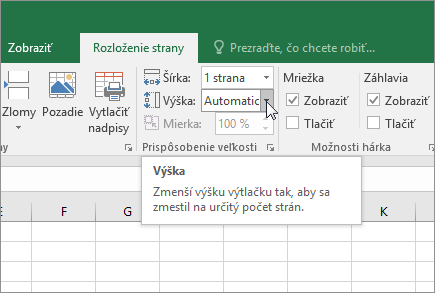
Ak chcete tlačiť hárok na jednu stranu, vyberte v poli Výška 1 stranu. Majte však na pamäti, že výtlačok môže byť ťažko čitateľný, pretože Excel zmenší údaje, aby sa zmestili na miesto. Ak chcete zistiť veľkosť použitej mierky, vyhľadajte číslo v poli Mierka. Ak je to nízke číslo, pravdepodobne bude potrebné vykonať pred tlačou ďalšie úpravy. Bude napríklad potrebné zmeniť orientáciu strany z orientácie na výšku na orientáciu na šírku alebo vybrať väčšiu veľkosť papiera. Ďalšie informácie o zmene mierky hárka na prispôsobenie tlačenej strane sa nachádzajú v časti nižšie. - Ak chcete tlačiť hárok, stlačením kombinácie klávesov Ctrl + P otvorte dialógové okno Tlač a potom vyberte položku Tlačiť.
Dôležité informácie o zmene mierky hárka
Ak chcete dosiahnuť najlepší výkon pri zmene mierky hárka, je dôležité pamätať na nasledovné:
Ak hárok obsahuje veľa stĺpcov, môže byť potrebné zmeniť orientáciu strany z orientácie na výšku na orientáciu na šírku. Ak to chcete urobiť, prejdite na položky Rozloženie> stranyOrientácia nastaveniastrany> a vyberte možnosť Na šírku.
Zvážte použitie väčšej veľkosti papiera, aby sa zmestil veľký počet stĺpcov. Ak chcete zmeniť veľkosť na predvolenú veľkosť papiera, prejdite na položky Rozloženie> stranyVeľkosť> strany a potom vyberte požadovanú veľkosť.
Použite príkaz Oblasť tlače (skupina Nastavenie strany ) na vylúčenie všetkých stĺpcov alebo riadkov, ktoré nie je potrebné vytlačiť. Ak chcete napríklad vytlačiť stĺpce A až F, ale nie stĺpce G až Z, nastavte oblasť tlače tak, aby obsahovala len stĺpce A až F.
Hárok môžete zmenšiť alebo zväčšiť, aby sa lepšie zmestil na vytlačené strany. Ak to chcete urobiť, v časti Nastavenie strany vyberte obrázok
 spúšťača dialógového okna v pravej dolnej časti. Môžete tiež stlačiť kombináciu klávesov Alt + P, S, P na klávesnici. Potom na karte Strana vyberte položku Mierka>prispôsobiť na a zadajte percento normálnej veľkosti, ktorú chcete použiť.
Poznámka
Ak chcete znížiť veľkosť hárka, aby sa lepšie zmestil na vytlačené strany, zadajte percentuálnu hodnotu, ktorá je menšia ako 100 %. Ak chcete zväčšiť veľkosť hárka, aby sa zmestil na vytlačené strany, zadajte percentuálnu hodnotu, ktorá je väčšia ako 100 %.
Zobrazenie rozloženia strany nie je kompatibilné s príkazom Ukotviť priečky . Ak nechcete zrušiť ukotvenie riadkov alebo stĺpcov v hárku, môžete vynechať zobrazenie rozloženia strany a namiesto toho použiť možnosti Prispôsobiť na kartu Strana v dialógovom okne Nastavenie strany . Ak to chcete urobiť, prejdite na kartu Rozloženie strany a v skupine Nastavenie strany kliknite na
spúšťača dialógového okna v pravej dolnej časti. Môžete tiež stlačiť kombináciu klávesov ALT + P, S, P na klávesnici.Ak chcete vytlačiť hárok na stanovený počet strán, v časti Nastavenie strany vyberte tlačidlo spúšťača dialógového okna
v pravom dolnom rohu. Môžete tiež stlačiť kombináciu klávesov Alt + P, S, P na klávesnici. Potom na karte Strana v časti Mierka zadajte do oboch polí Prispôsobiť požadovaný počet strán (široké a vysoké), na ktoré chcete vytlačiť údaje z hárka.Poznámka
- Excel ignoruje manuálne zlomy strán, keď použijete možnosť Prispôsobiť.
- Excel neroztiahne údaje, aby sa vyplnila strana.
Ak chcete odstrániť možnosť mierky, prejdite napoložku Nastavenie>tlače>súboru>Bez mierky.
Zmena mierky hárka na tlač s odlišnou veľkosťou písma
Pri tlači excelového hárka môžete zistiť, že veľkosť písma pri tlači nie je podľa očakávaní.
Podľa týchto krokov môžete zmeniť mierku hárka určeného na tlač zväčšením alebo zmenšením jeho písma.
V hárku vyberte položkuTlačiťsúbor>.
V časti Nastavenia vyberte položku Možnosti vlastnej mierky.
Vyberte možnosť Strana a v poli Upraviť na vyberte percento, o ktoré chcete zväčšiť alebo zmenšiť veľkosť písma.
Skontrolujte uskutočnené zmeny v ukážke pred tlačou a (ak chcete použiť inú veľkosť písma) kroky zopakujte.
Poznámka
Skôr než vyberiete položku Tlačiť, skontrolujte nastavenie veľkosti papiera vo vlastnostiach tlačiarne a tiež skontrolujte, či je v tlačiarni papier s požadovanou veľkosťou. Ak sa nastavenie veľkosti papiera odlišuje od veľkosti papiera v tlačiarni, Excel upraví výtlačky tak, aby sa prispôsobili veľkosti papiera v tlačiarni a vytlačený hárok tak nemusí zodpovedať zobrazeniu v položke Ukážka pred tlačou.
Ak sa v ukážke pred tlačou zdá, že hárok je zmenšený na jednu stranu, skontrolujte, či bola použitá možnosť mierky, ako napríklad Prispôsobiť hárok na jednu stranu . Informácie o vykonaní úprav nájdete v predchádzajúcej časti.
Potrebujete ďalšiu pomoc?
Vždy sa môžete opýtať odborníka v komunite Excel Tech Community alebo získať podporu v komunitách.