
Funkcia SORT zoradí obsah rozsahu alebo poľa.
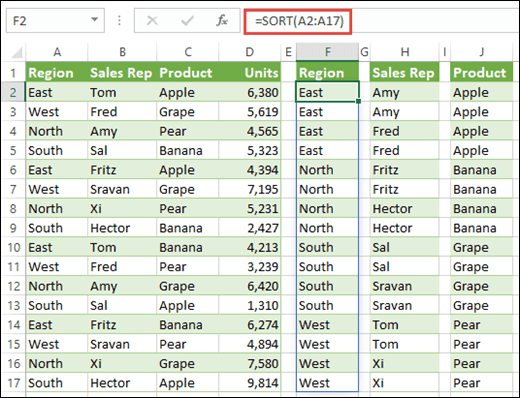
V tomto príklade zoraďujeme jednotlivo podľa stĺpcov Oblasť, Obchodný zástupca a Produkt pomocou vzorca =SORT(A2:A17) skopírovaného do buniek F2, H2 a J2.
Syntax
Funkcia SORT vracia zoradené pole prvkov v rámci poľa. Vrátené pole má rovnaký tvar ako zadaný argument poľa.
=SORT(pole;[index_zoradenia];[poradie_zoradenia];[podľa_stĺpca])
| Argument | Popis |
|---|---|
|
pole Povinný |
Rozsah alebo pole na zoradenie |
|
[index_zoradenia] Voliteľný |
Číslo označujúce riadok alebo stĺpec, podľa ktorého sa zoraďuje |
|
[poradie_zoradenia] Voliteľný |
Číslo označujúce požadované poradie zoradenia; 1 pre vzostupné poradie (predvolené), -1 pre zostupné poradie |
|
[podľa_stĺpca] Voliteľný |
Logická hodnota, ktorá označuje požadovaný smer zoradenia; FALSE pre zoradenie podľa riadka (predvolené), TRUE pre zoradenie podľa stĺpca |
Poznámka
- Ak argument index_zoradenia nie je zadaný, predpokladá sa hodnota riadok1/stĺpec1. Ak argument poradie nie je zadaný, predpokladá sa vzostupné poradie. Excel bude predvolene zoraďovať podľa riadkov, podľa stĺpcov bude zoraďovať len vtedy, ak argument podľa_stĺpca má hodnotu TRUE. Ak má argument podľa_stĺpca hodnotu FALSE alebo ak argument chýba, Excel bude zoraďovať podľa riadkov.
- Funkcia SORT sa poskytuje na zoraďovanie údajov v poli. Ak chcete zoradiť údaje v mriežke, vhodnejšie je použiť funkciu SORTBY, pretože je flexibilnejšia. Funkcia SORTBY berie do úvahy pridanie/odstránenie stĺpcov, pretože odkazuje na rozsah, zatiaľ čo funkcia SORT odkazuje na číslo indexu stĺpca.
- Pole môže byť riadok hodnôt, stĺpec hodnôt alebo kombinácia riadkov a stĺpcov hodnôt. V príklade vyššie je zdrojové pole pre vzorec s funkciou SORT rozsah A5:D20.
- Funkcia SORT vráti pole, ktorého hodnoty budú presahovať, ak pôjde o finálny výsledok vzorca. To znamená, že po stlačení klávesu ENTER Excel dynamicky vytvorí rozsah polí s vhodnou veľkosťou. Ak máte potrebné údaje v excelovej tabuľke a použijete štruktúrované odkazy, veľkosť poľa sa bude počas pridávanie alebo odstraňovania údajov z rozsahu polí automaticky prispôsobovať. Ďalšie podrobnosti nájdete v článku o správaní polí s presahujúcimi údajmi.
- Excel obmedzil podporu pre dynamické polia medzi zošitmi a tento scenár je podporovaný, len keď sú otvorené oba zošity. Ak zatvoríte zdrojový zošit, všetky prepojené vzorce dynamického poľa vrátia po obnovení chybu #REF! .
Príklady
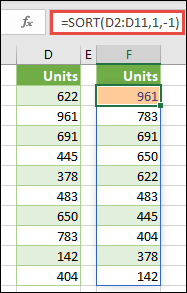
Zoradenie rozsahu hodnôt v zostupnom poradí.
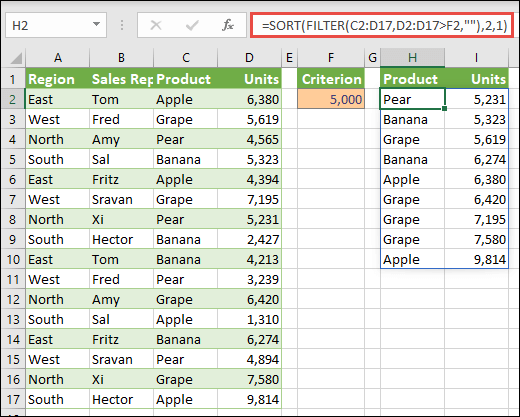
Použitie funkcií SORT a FILTER súčasne, ktoré umožňuje zoradiť rozsah vo vzostupnom poradí a obmedziť ho na hodnoty vyššie ako 5 000.
Potrebujete ďalšiu pomoc?
Vždy sa môžete opýtať odborníka v komunite Excel Tech Community alebo získať podporu v komunitách.