
Kamarát Tomáš sa minulý víkend zúčastnil behu na 5 km a vy chcete vidieť časy 10 najlepších pretekárov a porovnať ich s jeho časom. Jeho meno ste našli v tabuľkovom hárku v riadku 180. Chcete vedieť, ako zobraziť jeho výsledok spolu s 10 najlepšími časmi v hornej časti hárka?
Rozdelením hárka na dve časti sa môžete v dolnej table posúvať smerom nadol, a stále pritom vidieť prvé riadky zoznamu v hornej table.
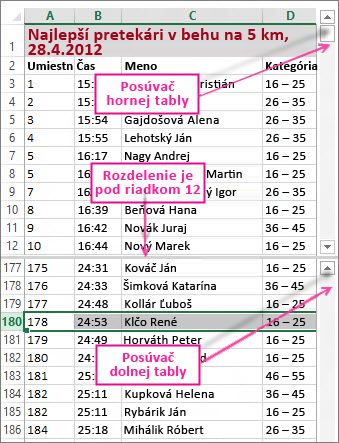
Hárok vyššie uvedeným spôsobom rozdelíte tak, že vyberiete riadok pod riadkom, za ktorým chcete hárok rozdeliť. Potom na páse s nástrojmi vyberte položku Zobraziť>rozdelenéokno>. Rozdelenie môžete jednoducho odstrániť opätovným výberom tlačidla Rozdeliť .
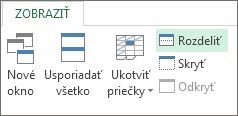
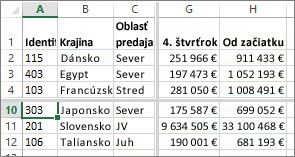
Hárok môžete rozdeliť aj na stĺpce. Vyberte stĺpec napravo od stĺpca, kde chcete rozdelenie umiestniť, a použite príkaz Rozdeliť. Hárok je tiež možné rozdeliť aj na riadky a stĺpce. výberom bunky nižšie a napravo od miesta, kde chcete rozdelenie umiestniť, a potom vyberte položku Rozdeliť. Ako vidíte na obrázku nižšie, ak vyberiete bunku D5, stĺpce naľavo od tejto bunky (A – C) a riadky nad ňou (1 – 4) sa rozdelením ukotvia. Ak potom vyberiete riadok pod riadkom 4 a posuniete hárok nadol, riadky 5 až 9 už nebudete vidieť. Neuvidíte ani stĺpce D až F. Tým sa zameranie prenesie na súčty Q4 a YTD v stĺpcoch G a H.
Ak chcete rozdelenie zrušiť, jednoducho znova vyberte položku Zobraziť>rozdelenie okna>.